 Available Maps
Guide
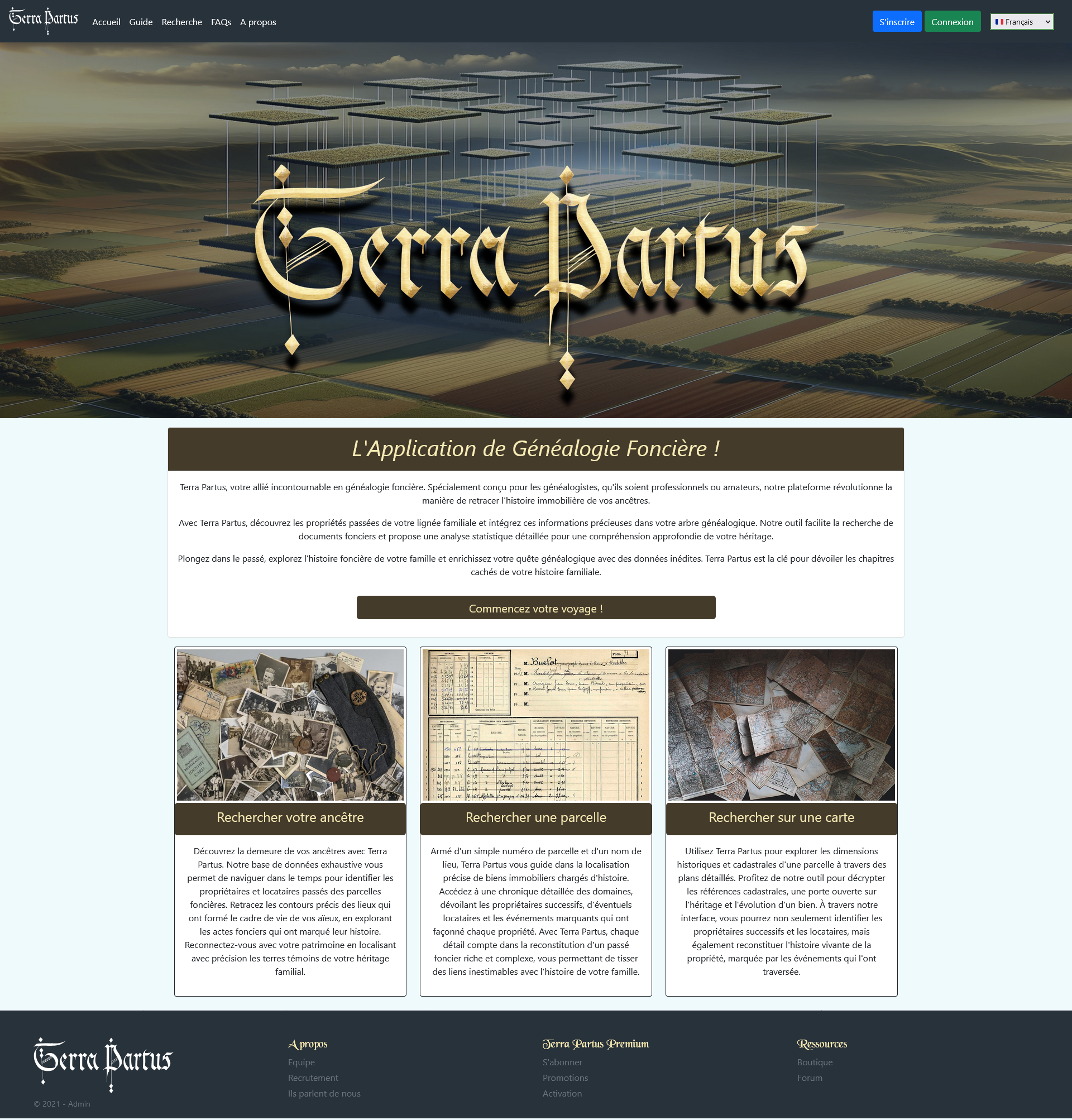
La page d'accueil de Géné Foncier vous accueille avec une barre de navigation en haut, où vous pouvez accéder aux différentes rubriques du site, telles que 'Accueil', 'Guide', 'Recherche', 'FAQs' et 'À propos'. Cette barre de navigation est accessible publiquement et permet une navigation facile à travers le site. La page d'accueil elle-même offre un aperçu général des fonctionnalités et des outils proposés par Géné Foncier, notamment la recherche de généalogie foncière et l'exploration de l'histoire familiale.
Sous le titre principal, vous trouverez une section de présentation qui décrit les avantages et les objectifs de Géné Foncier, et un bouton intitulé 'Commencez votre voyage !' qui vous permet de débuter votre recherche directement.
The bottom of the page includes a footer offering links to other important sections such as 'About', 'Store', 'Forum', etc. These sections are also publicly accessible and provide additional information.
However, to access the main features of the application, such as ancestor search or parcel exploration, you need to create an account or log in to your existing account using the 'Sign Up' or 'Login' buttons located at the top right.

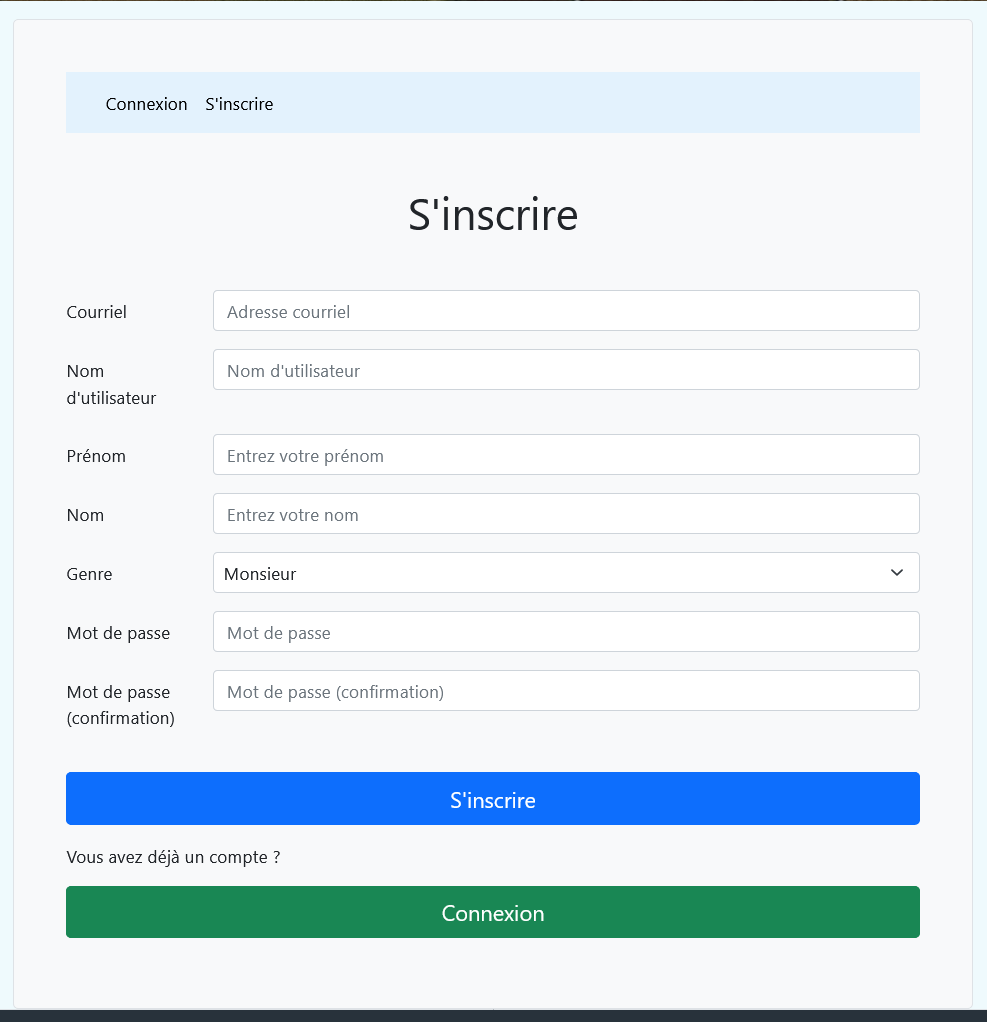
Pour créer un compte sur Géné Foncier, cliquez sur le bouton 'S'inscrire' situé en haut à droite de la page d'accueil. Vous serez redirigé vers la page d'inscription où vous devrez remplir les informations suivantes :
- Email: Enter your email address to receive notifications and verify your identity.
- Username: Choose a unique username that will identify you on the platform.
- First and Last Name: Enter your first and last name to personalize your profile.
- Gender: Select your gender (Mr., Mrs.).
- Password: Create a secure password to protect your account.
- Password (confirmation): Enter your password again for confirmation.
Fill out the registration form
Once the form is completed, click on the blue 'Sign Up' button to validate your registration. If you already have an account, use the green 'Login' button at the bottom of the form to log in.
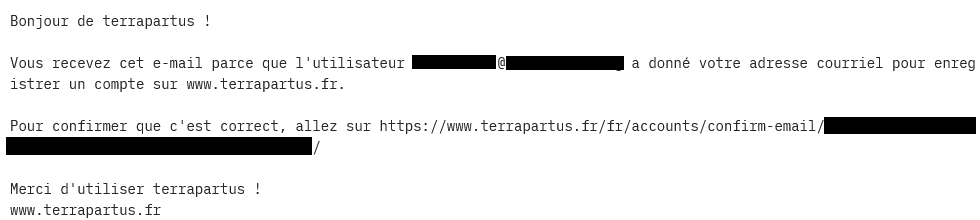
Receiving the confirmation email
After submitting your registration, you will receive a confirmation email. If you haven't received it, check your spam folder. The email contains a link that must be validated within one hour to activate your account.
Notification pour l'administrateur
Simultanément, un e-mail de notification est envoyé aux administrateurs de Géné Foncier pour leur demander d'approuver votre inscription. Ce processus permet de s'assurer que les informations fournies par l'utilisateur sont vérifiées et conformes à nos exigences.
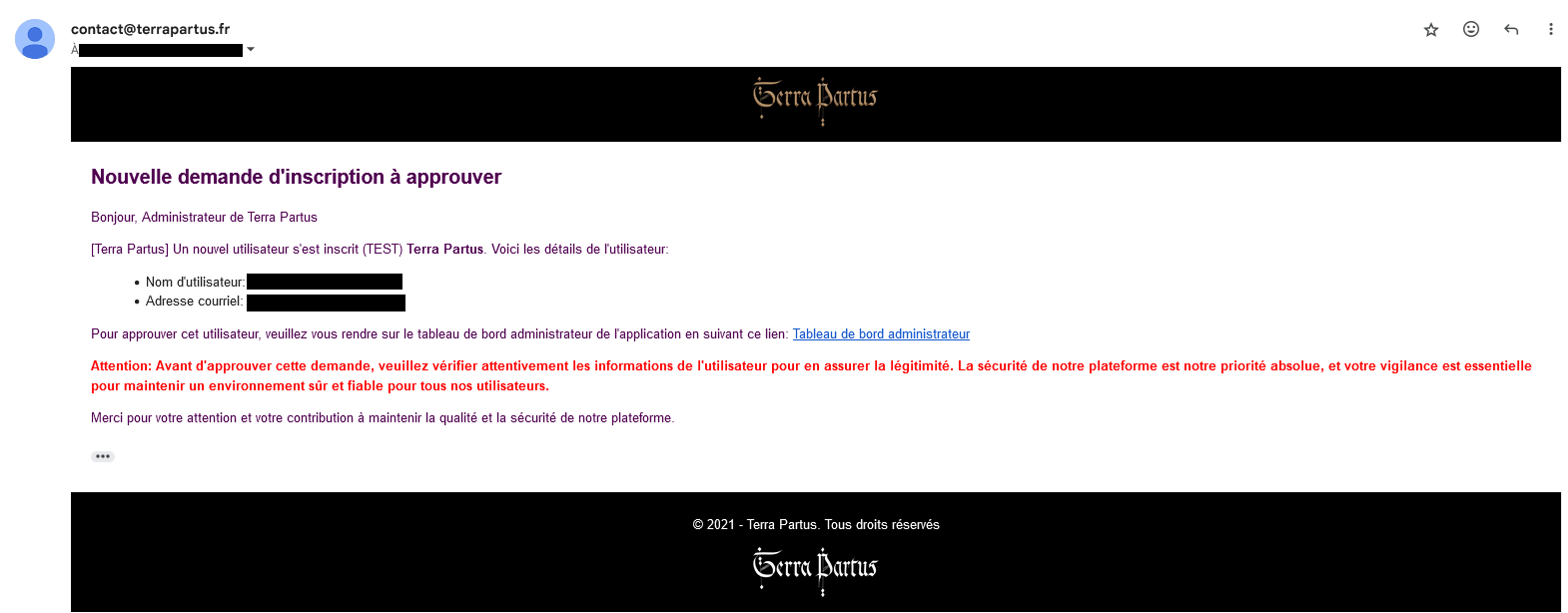
Manual validation by the administrator
It is important to note that approving your registration requires manual intervention by an administrator. In the meantime, you will be redirected to a 'waiting page' informing you that your account is being validated.
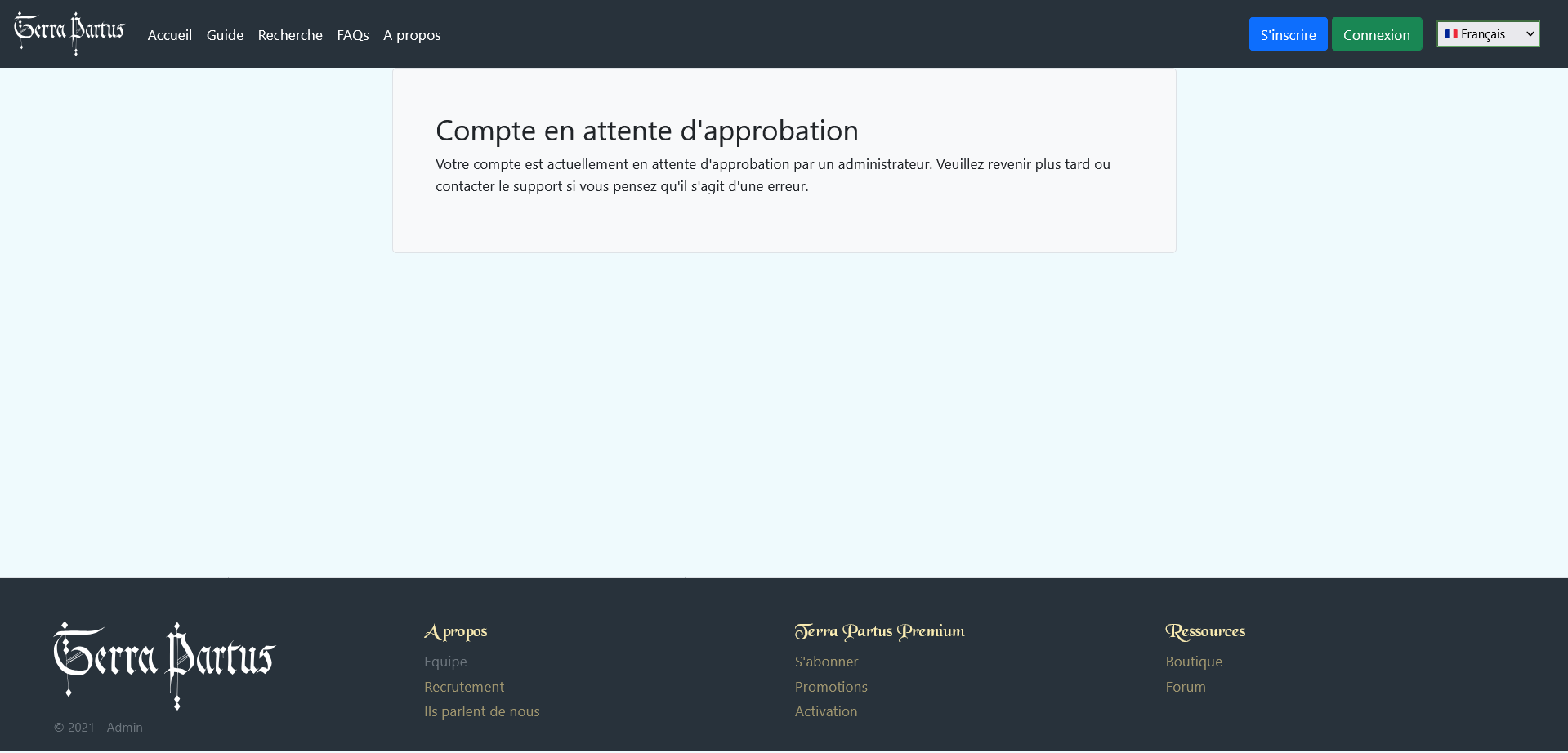
Access once approval is granted
Once the administrator has approved your registration, you will receive an email informing you that your account is now active. You can then log in to the platform using your credentials.
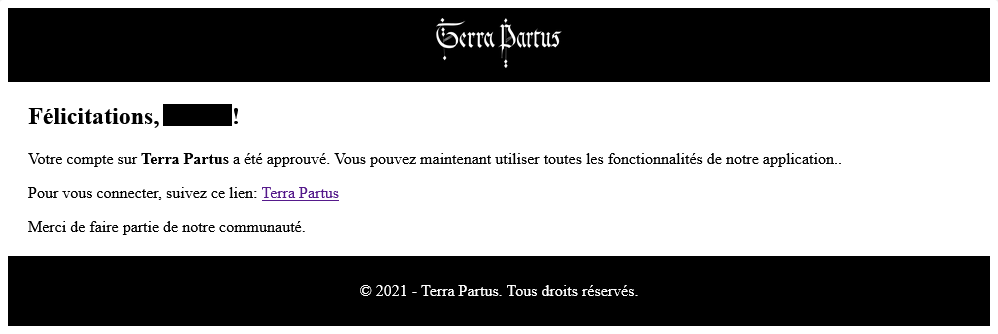
Votre tableau de bord
Une fois connecté, vous serez redirigé vers votre tableau de bord. Cet espace est votre point de départ pour explorer les fonctionnalités principales de Géné Foncier, telles que la recherche généalogique foncière, la consultation des parcelles, et l'accès à des documents historiques.
To log in, click on the 'Login' button at the top right of the home page. You will be redirected to the login page where you must enter your credentials.
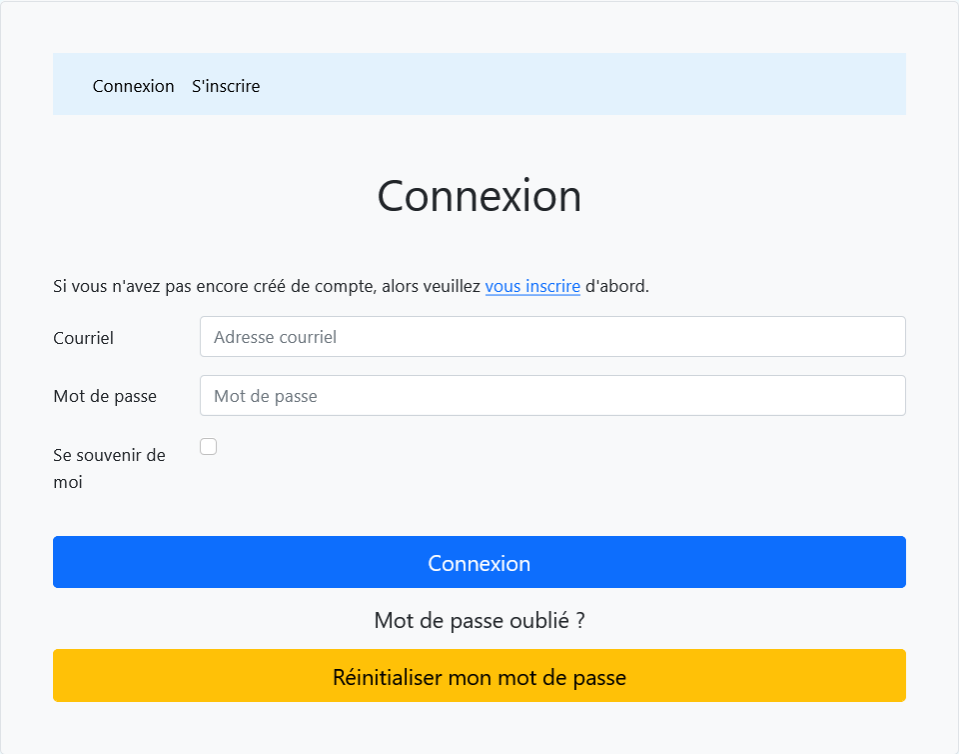
You can check the box to keep your session active longer. If you have forgotten your password, you can reset it by clicking 'Reset my password'.
1. Reset Request
On the login screen, click 'Reset my password'. You will be redirected to a page where you must enter your email address. Once the email is entered, click on the green 'Reset my password' button.
Note: If you encounter difficulties during this step, please contact us for assistance.
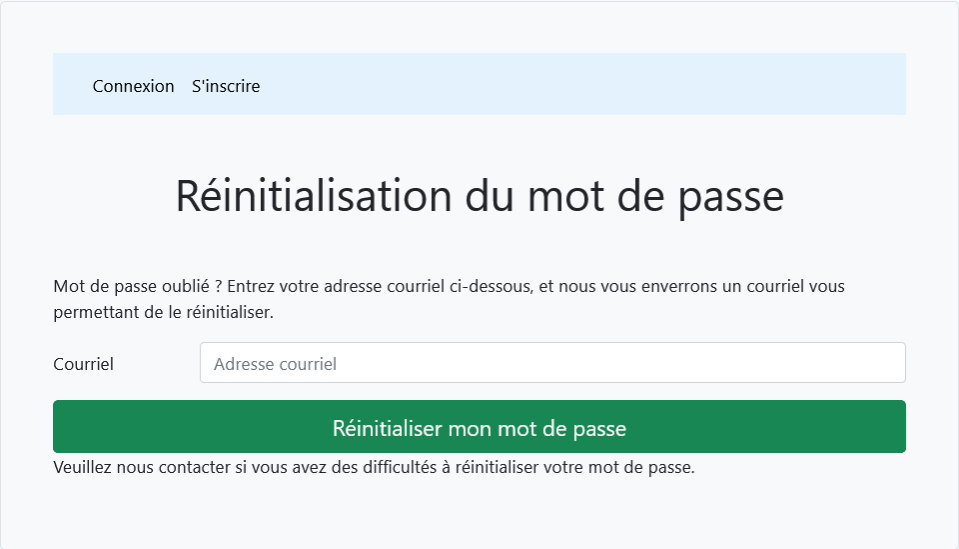
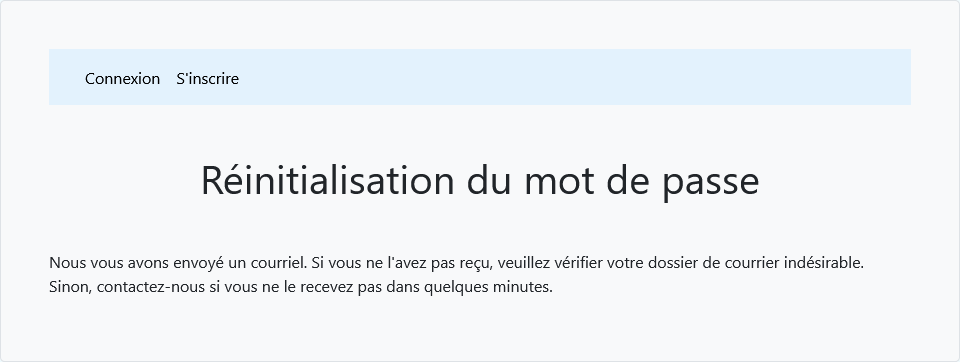
2. Confirmation of email sending
After requesting the reset, a confirmation message will appear. It will inform you that an email has been sent to you. If you do not receive this email, check your spam folder. If after a few minutes you still cannot find it, contact our support for assistance.
3. Receiving the reset email
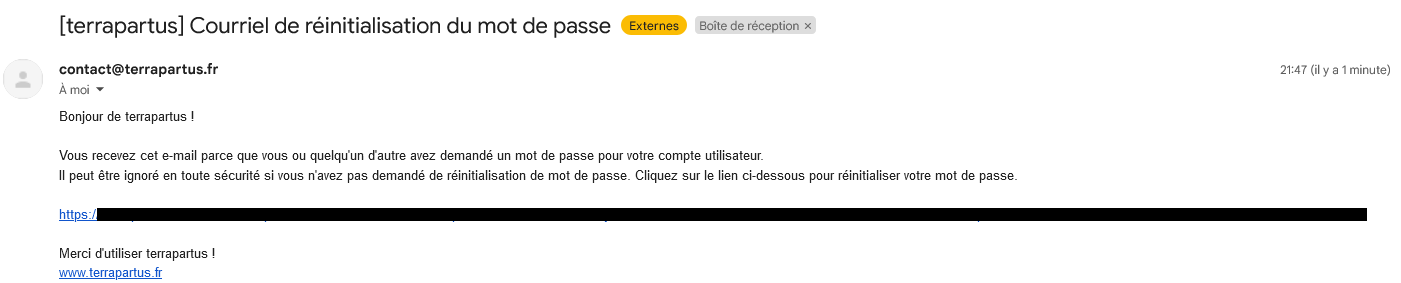
Check your inbox for an email sent by our service (for example: genefoncier@gmail.com). This email will contain a password reset link. Click on this link to continue the process.
Important: If you did not request the reset, simply ignore this email.
4. Entering the new password
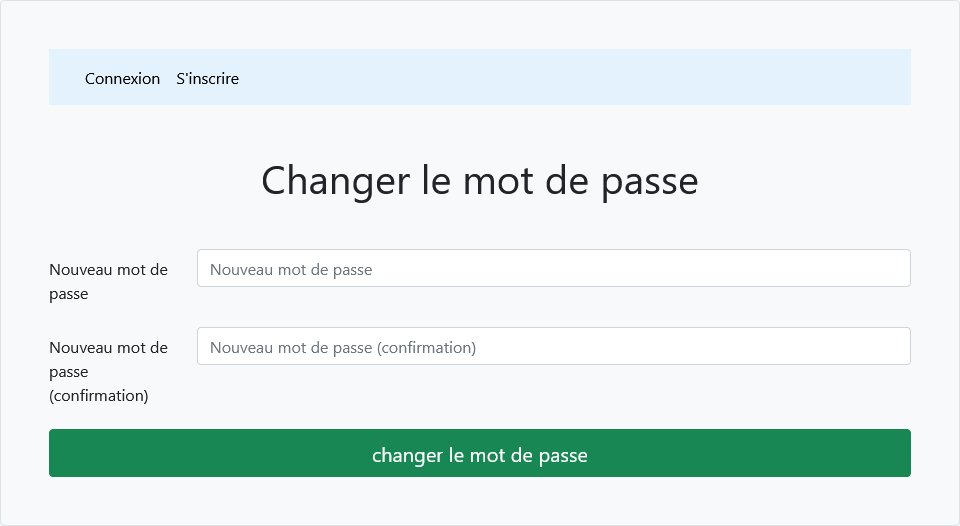
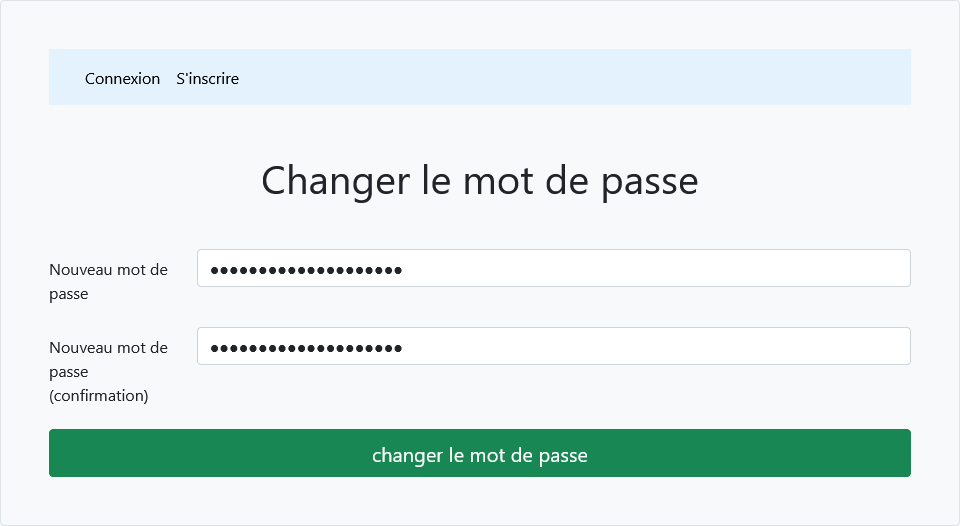
After clicking on the link in the email, you will be redirected to a page where you can set a new password. Enter the new password in both fields ('New password' and 'Confirm new password'). Then click 'Change password' to apply.
Tip: Choose a secure and unique password to protect your account.
5. Confirmation of the password change
Once your new password is validated, a confirmation message will appear, indicating that the change was successful. You can now use this new password to log in to your account.
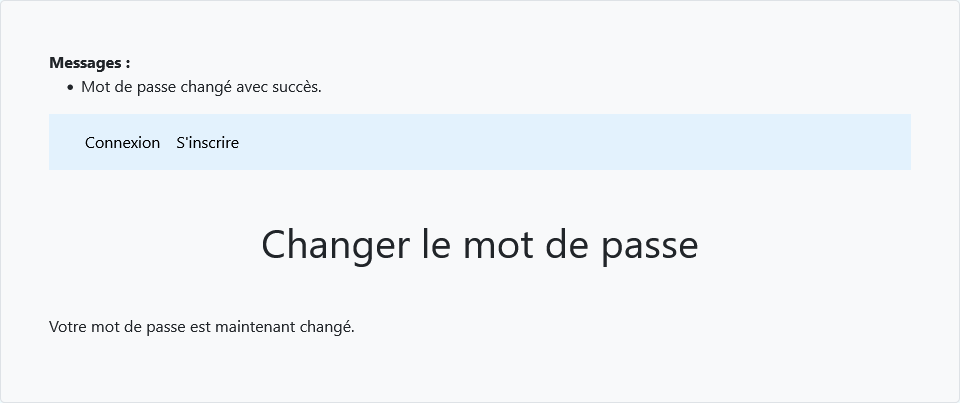
Vous pouvez maintenant vous reconnecter a votre compte
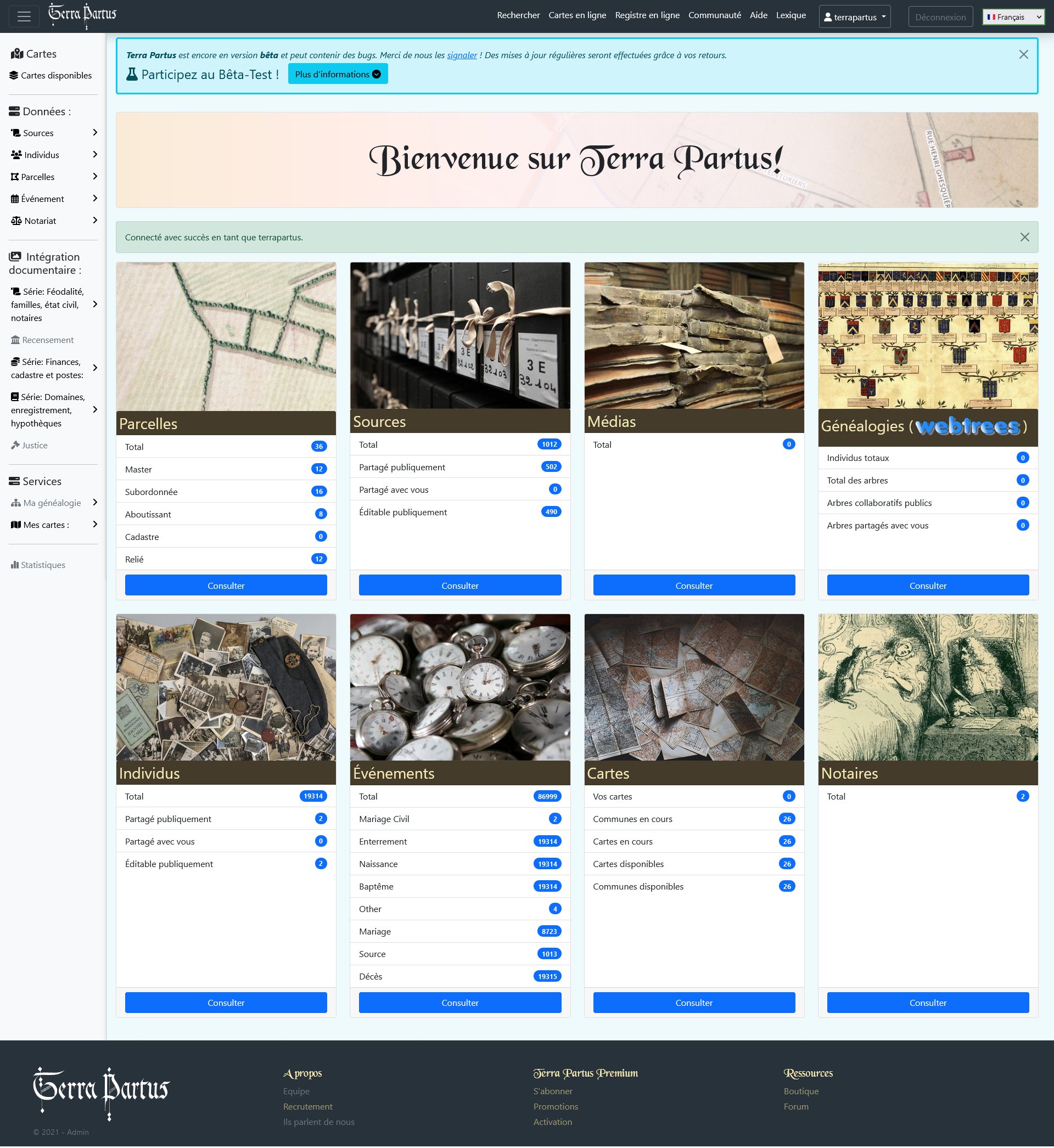
Bienvenue sur la page principale de l'application Géné Foncier ! Cette interface regroupe les principales fonctionnalités pour explorer et gérer vos données généalogiques et foncières. Ci-dessous, vous trouverez une description détaillée de chaque section visible sur cette page.
Cette page principale est conçue pour offrir une vue d'ensemble claire et intuitive des fonctionnalités de Géné Foncier. Chaque section est facilement accessible grâce aux boutons de consultation, et les barres de navigation latérale et supérieure permettent une exploration fluide de l'application.
Bandeau de notifications
En haut de la page, vous trouverez un bandeau de notification. Géné Foncier informe les utilisateurs que l'application est encore en version bêta et qu'ils peuvent signaler des bugs en cliquant sur le lien 'signaler'. Il est également mentionné que des mises à jour régulières sont effectuées grâce aux retours des utilisateurs.
A 'More Information' button allows you to access additional details on new features and recent changes.

Message de bienvenue
Un grand bandeau central présente un message de bienvenue chaleureux : 'Bienvenue sur Géné Foncier !' Cela indique que l'utilisateur est connecté avec succès à son compte.

Tableau de bord principal
Le tableau de bord est l'élément central de cette page. Il est organisé en plusieurs catégories qui vous permettent de naviguer facilement entre les différentes ressources disponibles dans Géné Foncier. Chaque catégorie présente un aperçu rapide des données, avec un bouton 'Consulter' pour accéder aux détails.
Parcels
- Total : Displays the total number of parcels of all types (master, abutting, cadastre, subordinate) belonging to the user.
- Master : Displays the number of master-type parcels
- Subordinate : Displays the number of subordinate-type parcels
- Abutting : Displays the number of abutting-type parcels
- Cadastre : Displays the number of cadastre-type parcels
- Connected : Displays the number of parcels connected to the cadastre
You can view all data related to parcels by clicking the blue 'Consult' button.
Sources:
- Total : Displays the total number of sources
- Publicly shared : Displays the total number of sources the user has shared with the community
- Shared with you : Displays the total number of sources shared by the community
- Publicly editable : Displays the total number of sources the user has shared in editable mode
The 'Consult' button redirects you to the sources section to explore and manage these documents.
Media
This section allows you to access various media associated with your land or genealogical heritage, such as images, videos, or files.
- Total : Displays the total number of available media.
- Publicly shared : Displays the number of media publicly shared by the user.
- Shared with you : Displays the number of media shared with you by other users.
- Publicly editable : Displays the number of media you have shared that are editable by the community.
Click 'Consult' to explore all available media.
Genealogies (webtrees)
- Total individuals : Displays the total number of individuals in your genealogical trees.
- Total trees : Displays the total number of genealogical trees you manage.
- Public collaborative trees : Displays the number of available public collaborative genealogical trees.
- Trees shared with you : Displays the number of trees that other users have shared with you.
The 'Consult' button allows you to access the management and visualization of your genealogical trees.
Individuals
- Total : Displays the total number of individuals recorded in your genealogical database.
- Publicly shared : Displays the number of individuals you have publicly shared with the community.
- Shared with you : Displays the number of individuals that other users have shared with you.
- Publicly editable : Displays the number of individuals you have shared that are publicly editable.
Click 'Consult' to view and manage your individuals.
Events
- Total : Displays the total number of events in your database.
- Civil marriage : Displays the number of events related to civil marriages.
- Burial : Displays the number of events related to burials.
- Birth : Displays the number of events related to births.
- Baptism : Displays the number of events related to baptisms.
- Death : Displays the number of events related to deaths.
The 'Consult' button redirects you to the management and exploration of events.
Maps
- Your maps : Displays the geographic maps you have created or saved.
- Ongoing communes : Displays the maps of communes that are currently being processed.
- Available Maps : Displays all the geographic maps available in your database.
- Available communes : Displays the communes for which maps are available.
By clicking 'Consult', you can access the management of your maps and geographic data.
Notaries
This section allows you to view data related to notaries recorded in your database, including their deeds and legal transactions.
Click 'Consult' to explore the information related to notaries.
Barre latérale
Sur la gauche de la page se trouve une barre de navigation latérale qui vous permet d'accéder rapidement aux principales fonctionnalités de l'application Géné Foncier. Cette barre reste visible pendant que vous naviguez, facilitant un accès instantané à vos données et services.
Sections of the sidebar:
- Maps : Direct access to your maps and geographic data.
- Data : Access to parcels, sources, individuals, events, and notaries.
- Services : Management of your genealogy and personal maps.
- Statistics : Section reserved for data analysis.
Top navigation bar (nav bar)
The top navigation bar, located at the top of the page, allows you to access several important features and manage your account.
Sections of the nav bar:
- Search : A global search field to look for specific items.
- Online maps : Access to online maps.
- Online register : Consult a register of archived events.
- Community : Community space to interact with other users.
- Help : Section dedicated to assistance and tutorials.
- Language : Change the interface language.
- User profile : Access to account management and logout.

Le menu latéral de Géné Foncier est une interface pratique qui permet de naviguer facilement entre les différentes sections de l'application. Chaque catégorie est organisée de manière hiérarchique pour un accès rapide à toutes les données, documents et services proposés. Ce menu reste visible sur la gauche de l'écran pendant que vous parcourez l'application, offrant un accès instantané aux fonctions les plus importantes.
Le menu latéral est votre principal outil de navigation dans Géné Foncier. Il vous permet d'accéder rapidement à toutes les fonctionnalités essentielles, qu'il s'agisse de la gestion des cartes, des données généalogiques ou des séries documentaires. Utilisez-le pour explorer et gérer efficacement toutes les ressources que l'application met à votre disposition.
The horizontal navigation bar's toggle button allows you to retract the sidebar for better visual comfort as needed. 
General usage
The sidebar is designed for intuitive use. Each section is organized so that you can easily find what you need. Here are some tips for using the menu effectively:
- Quick navigation: By clicking on any item, you immediately access the corresponding section without losing your position in the application.
- Sub-menus: Some menu items are accompanied by a small arrow (chevron) symbol This indicates that there are sub-menus or additional information to explore. Click the arrow to expand or collapse these subsections.
- Hierarchical structure: The menu is organized by priority and logical usage. The most frequently viewed sections, such as maps or data, are located at the top, while more specific tools, like documentary series or statistics, are found at the bottom.
1. Cartes
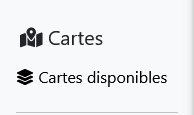
La première section du menu est dédiée aux cartes disponibles dans Géné Foncier. Sous la section Maps, you will find the following item:
- Available maps: This option allows you to consult all the maps and cartographic documents processed and accessible in the application. Click on this item to explore available maps or create new ones.
2. Data
Under the section Data, you can access different types of data organized by category. Here are the available subsections:
- Sources: Click here to create and manage your archival sources and historical documents. These sources may be civil status documents, notarial records, or other archives.
- Individuals: Click here to create and manage individuals recorded in your genealogical database. You can add, edit, or consult information about people related to your genealogical tree or land genealogy.
- Parcels: This section allows you to create and manage land parcels in your land genealogy, patrimonial study, or local history. Click to view parcel details.
- Event: Here, you can create and manage genealogical or land-related events, such as marriages, births, deaths, or any other type of event.
- Notary: This option allows you to consult and manage notarial documents recorded in your application, including deeds and legal transactions.
3. Document integration - Currently under development
This section is dedicated to the online integration of digitized historical and legal document series. It brings together important document series classified by theme. The subsections include:
- Series: Feudalism, families, civil status, notaries: Click on this series to access documents related to noble families, civil status, and historical notaries.
- Census: Here, you can access census data, useful for genealogical or demographic research.
- Series: Finances, cadastre, and posts: This series includes financial, cadastral, and postal documents. It is essential for managing lands and properties.
- Series: Domains, registration, mortgages: This section contains documents related to land domains, property registration, and mortgages.
4. Services - Currently under development
La section Services vous permet de gérer vos services personnalisés au sein de Géné Foncier. Elle comprend les sous-sections suivantes :
- My genealogy: This tab gives you access to your personal genealogical trees. Here you can manage, view, and edit details of your family tree.
- My maps: This section allows you to manage maps you have created or those linked to your land and genealogical data.
- In the future, all external service-related features (requesting help, research, contacting a genealogist, requesting a parcel history from tax authorities, etc.) will be available here. The goal is to centralize services in one place.
5. Statistiques - Actuellement en cours de développement
La section Statistics vous donne accès aux outils d'analyse et de visualisation des données dans Géné Foncier. Ici, vous pouvez consulter des graphiques, des indicateurs de performance ou des rapports détaillés sur vos données généalogiques et foncières.
The map menu
Access the maps by clicking on 'Available maps' in the sidebar.
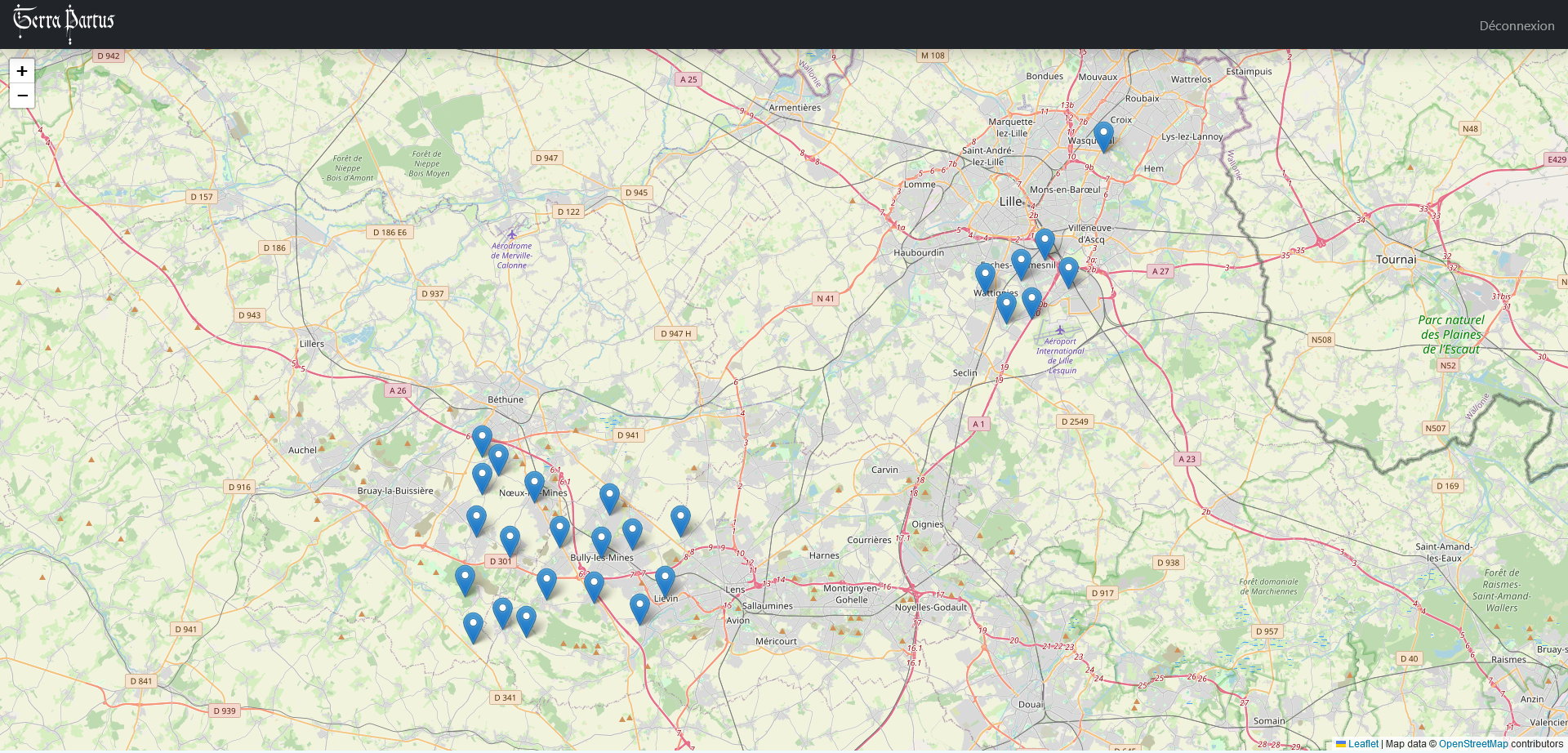
The available maps page
On this page, you can directly view all ongoing cartographic work.
Popups
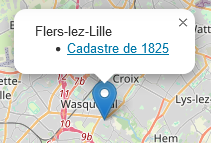
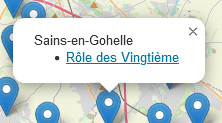
Each marker on the map shows the type of archive (cadastre, vingtième tax roll, etc.). Popups may contain cartographic sources, and when a map covers several communes, the marker will appear in each of these communes.
The map
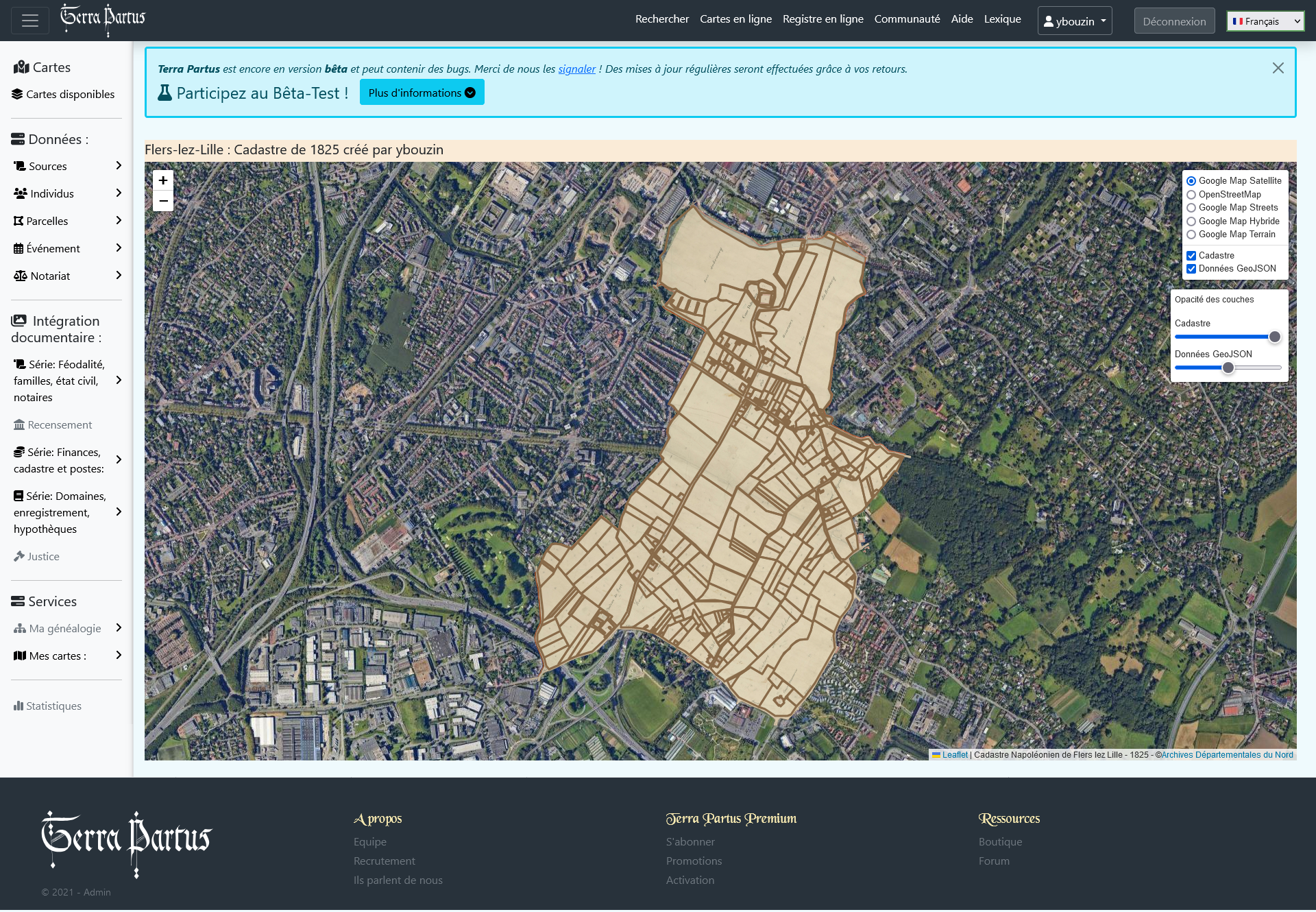
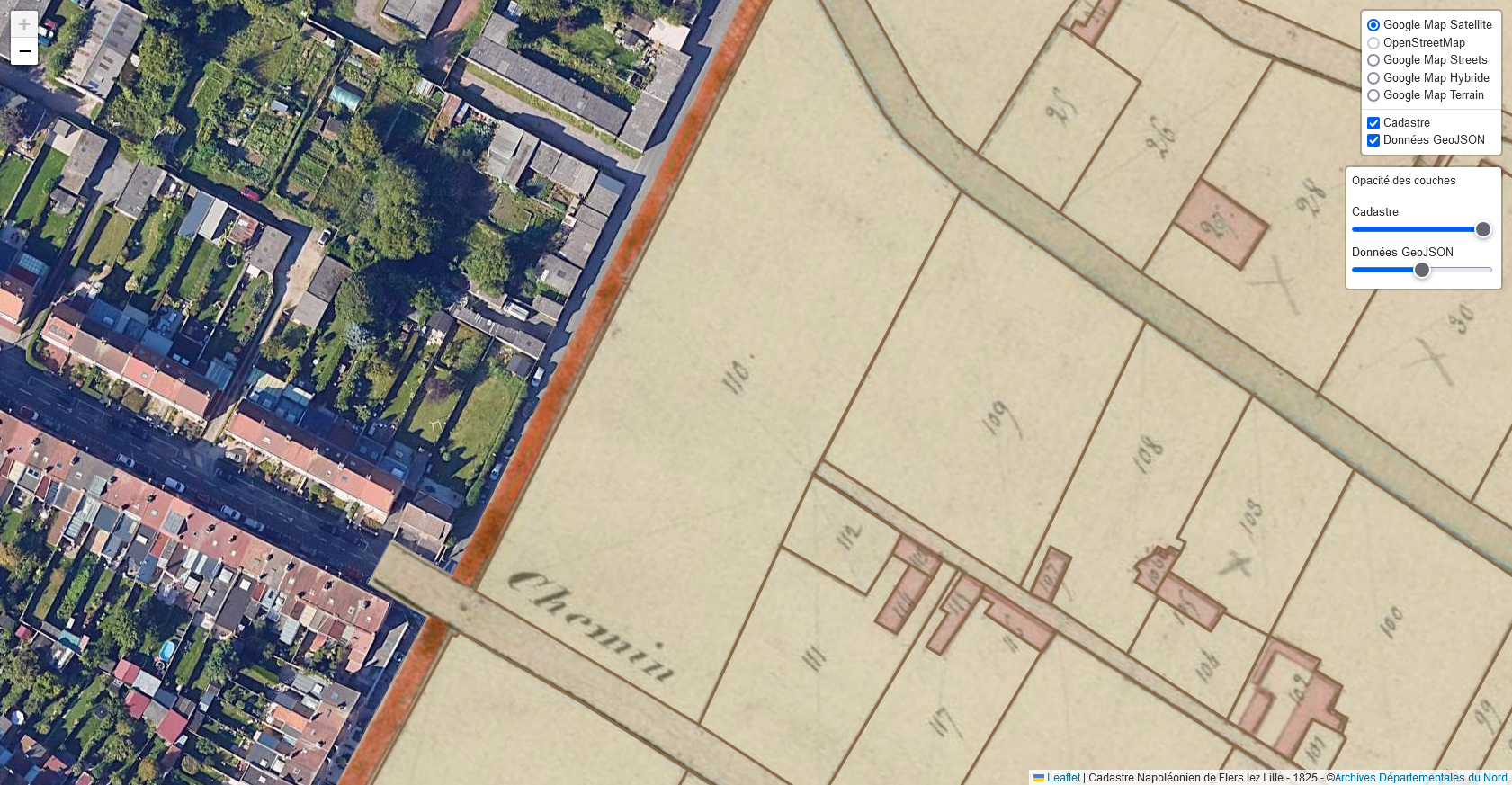
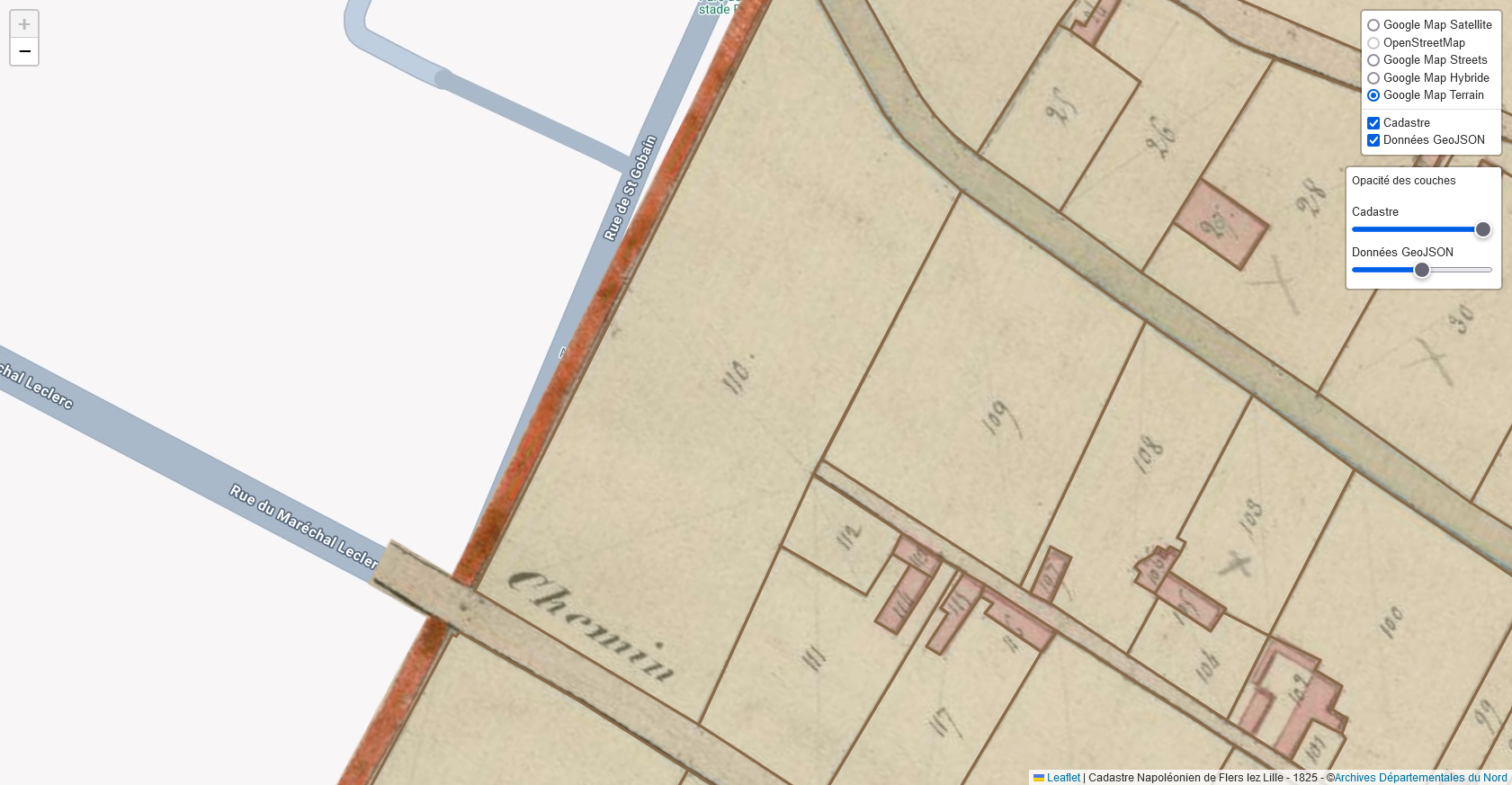
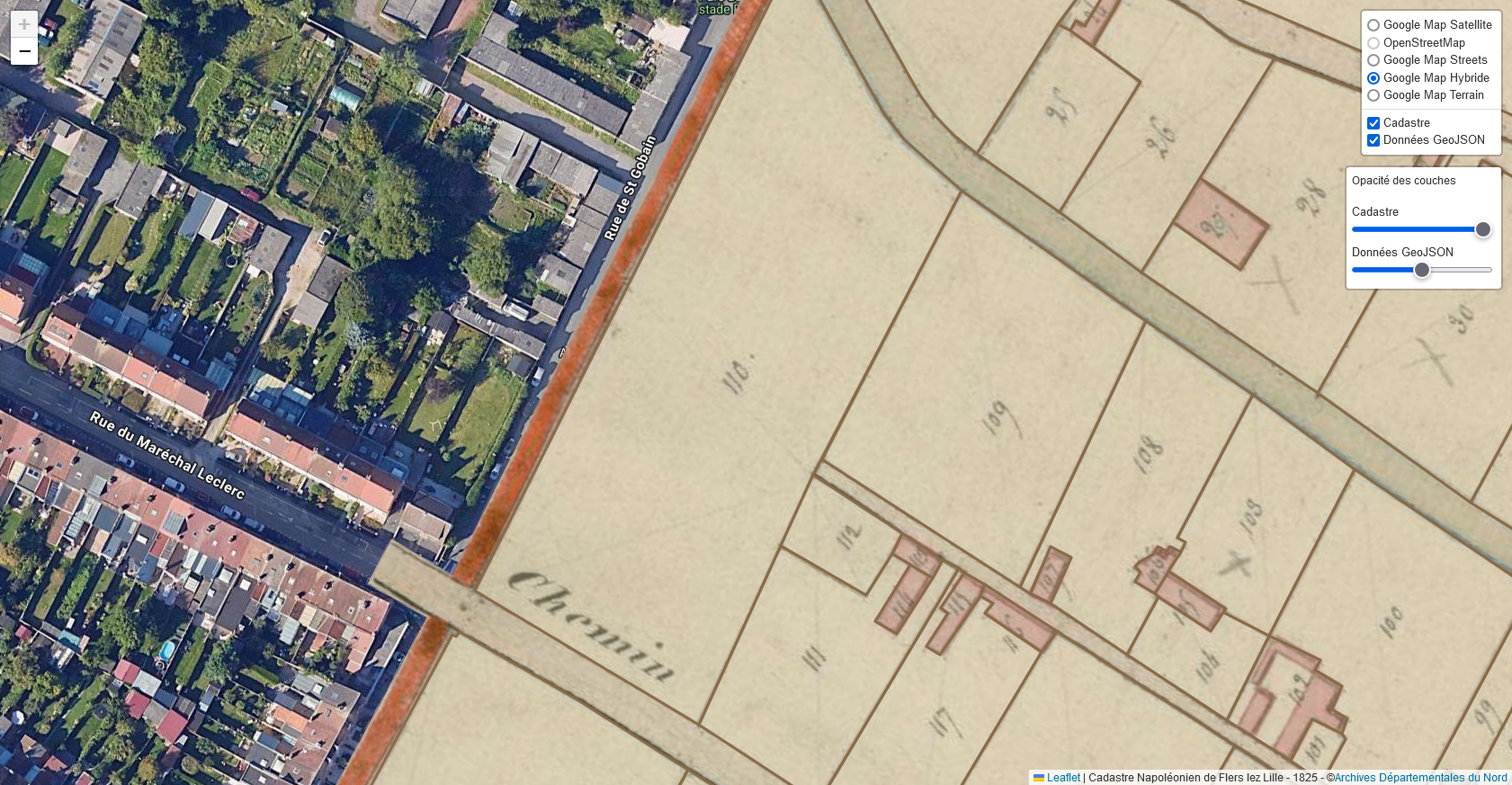
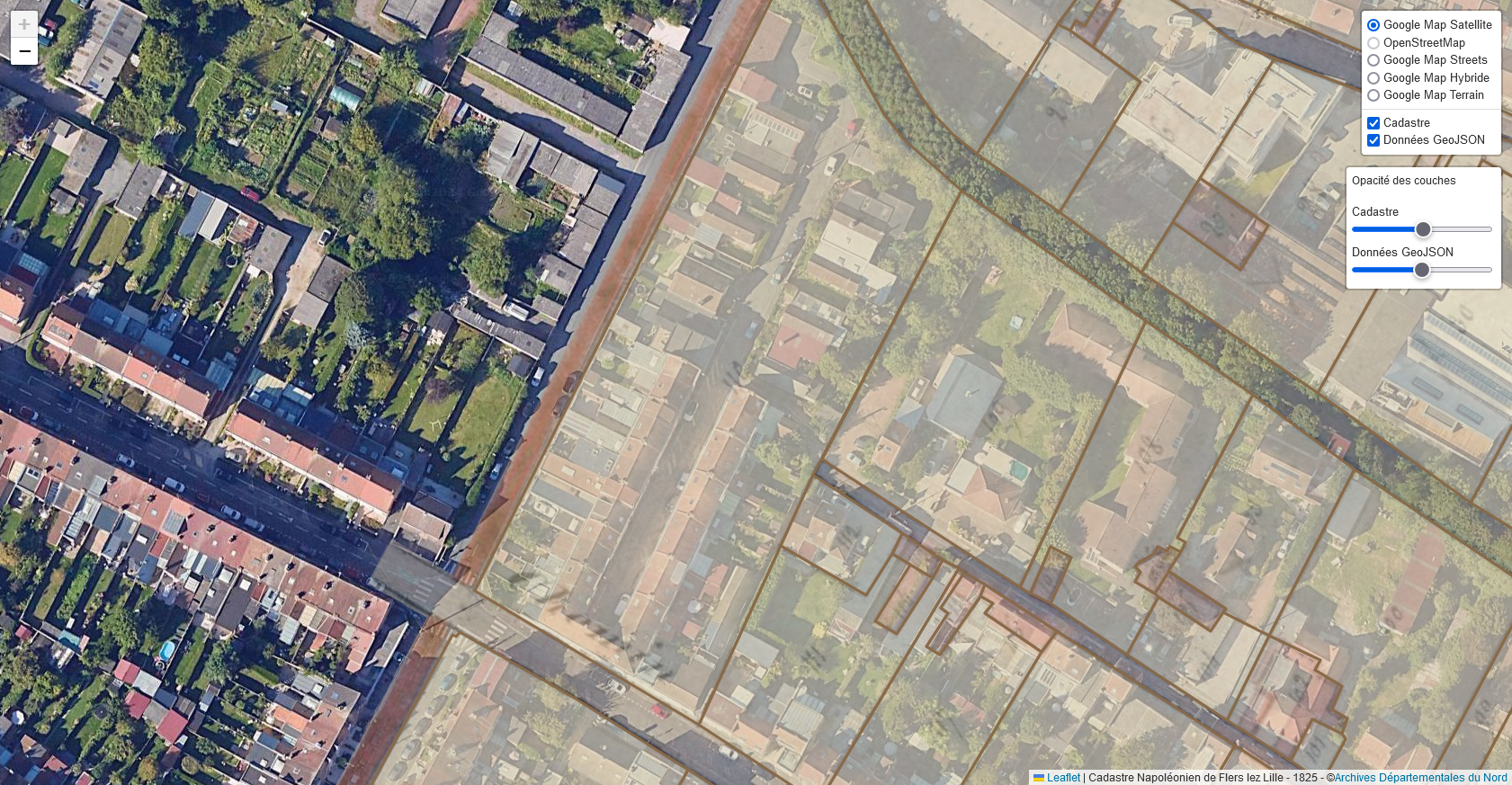
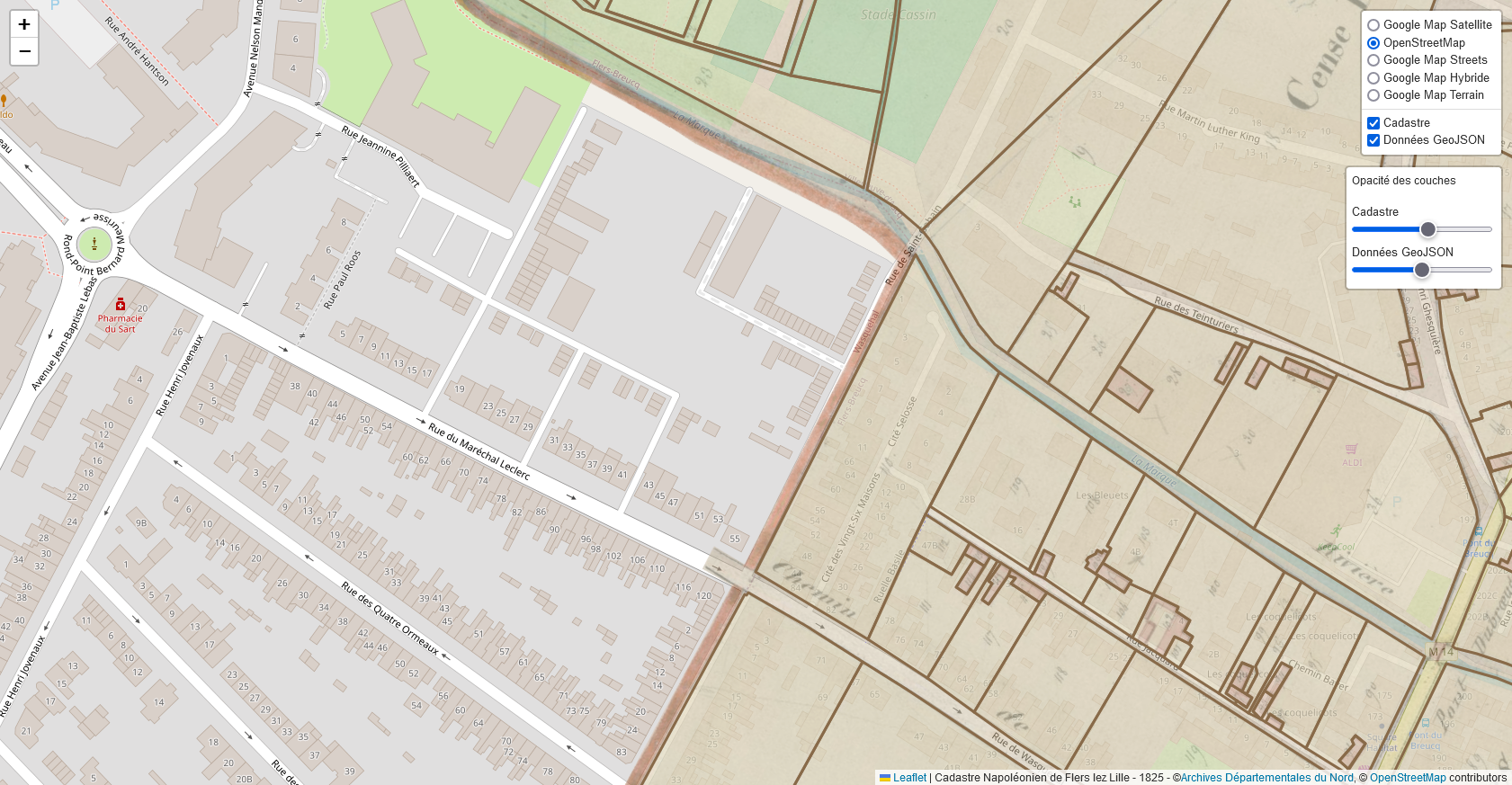
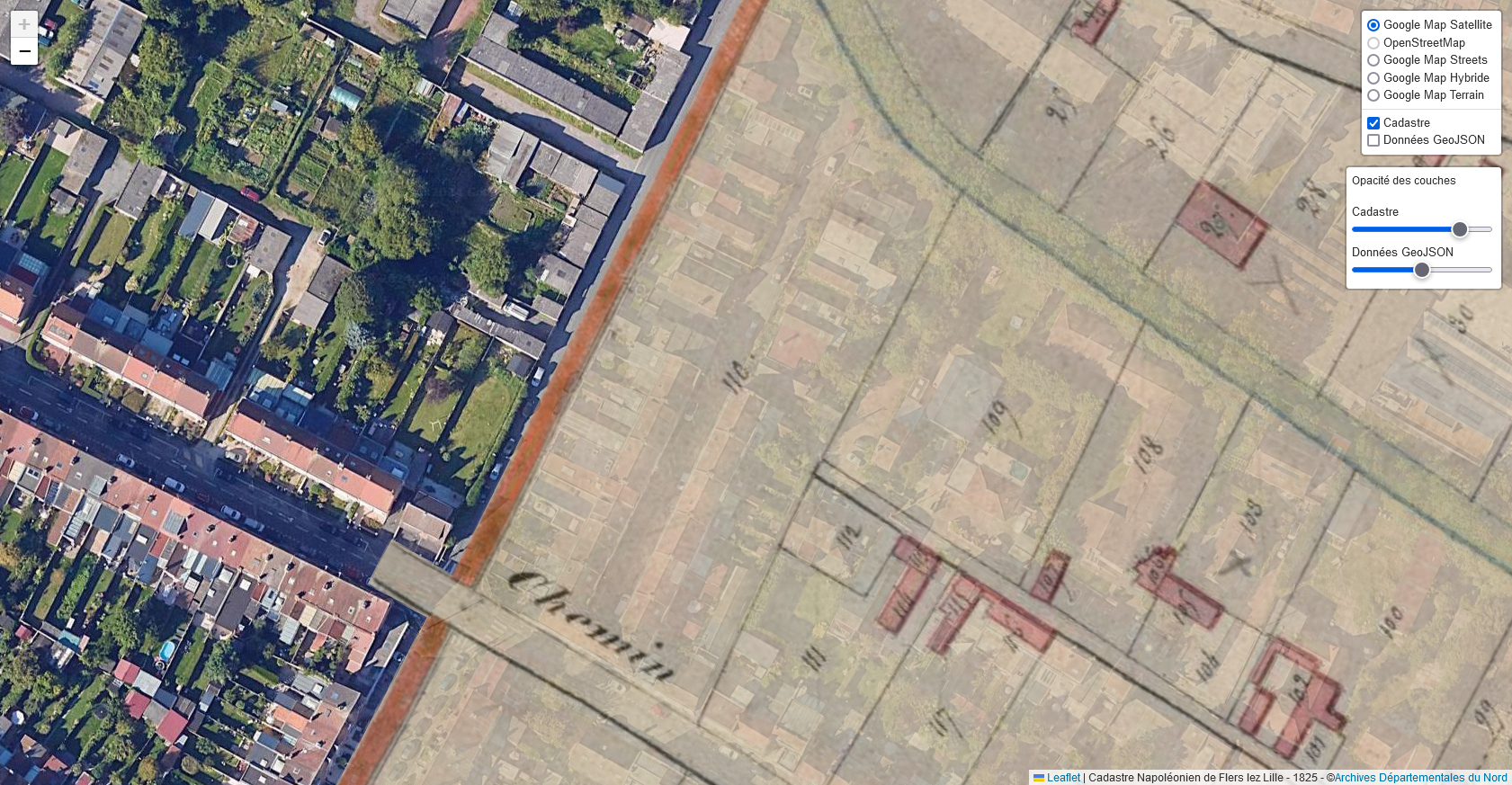
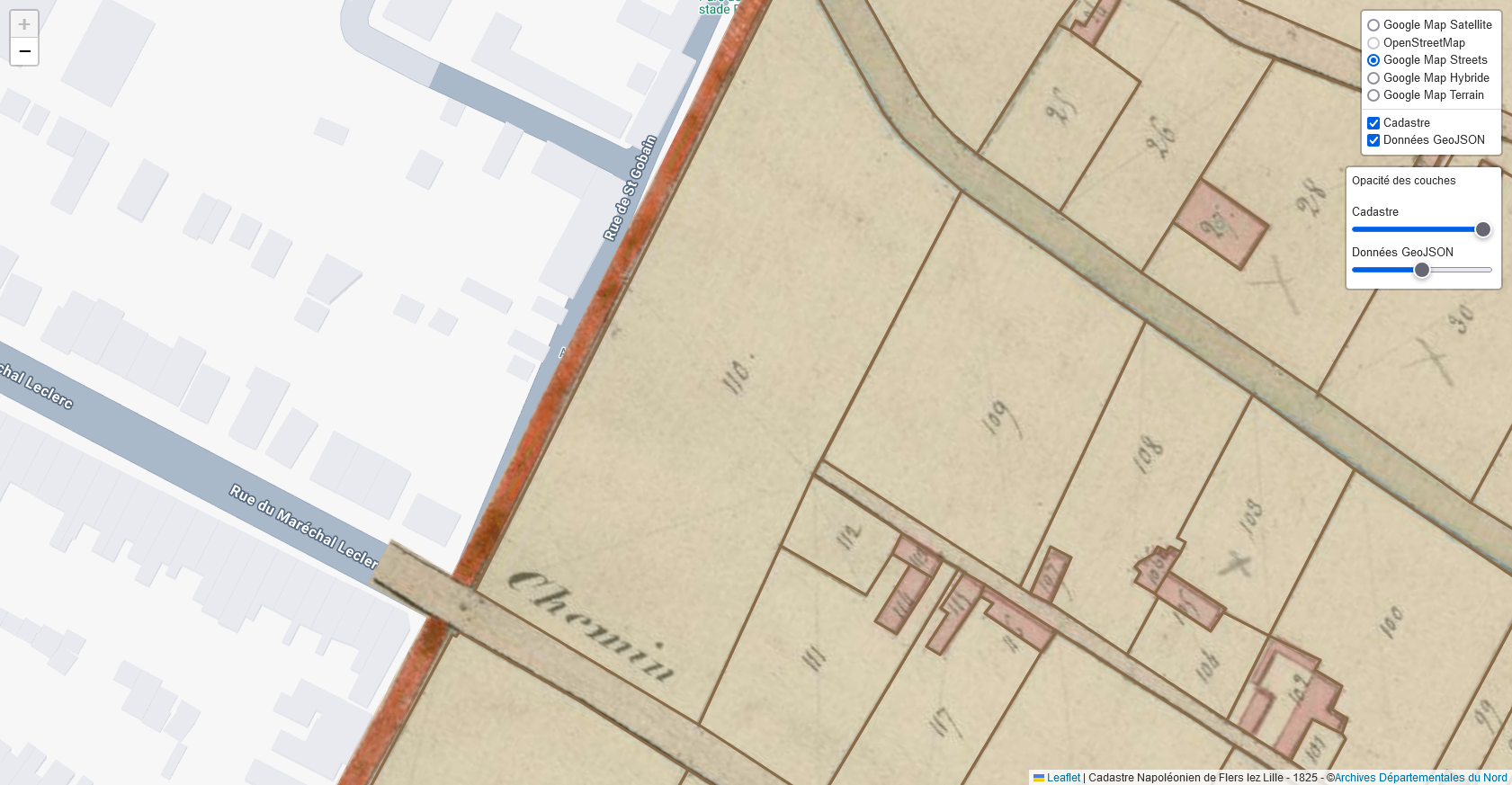
Once the map is selected, you will have access to a page with control tools. These tools allow you to change the map background and adjust the map's transparency for better comparison between historical and current data.
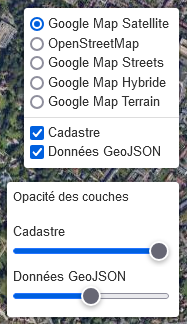
The controls
This section allows you to show or hide the map (image) as well as the cadastre's geometric shapes (Polygon, GeoJSON).
You can also change the map background to compare what it was before and what it has become today.
Map in progress
When a map is in progress, you will see a progress bar indicating the status of the work.
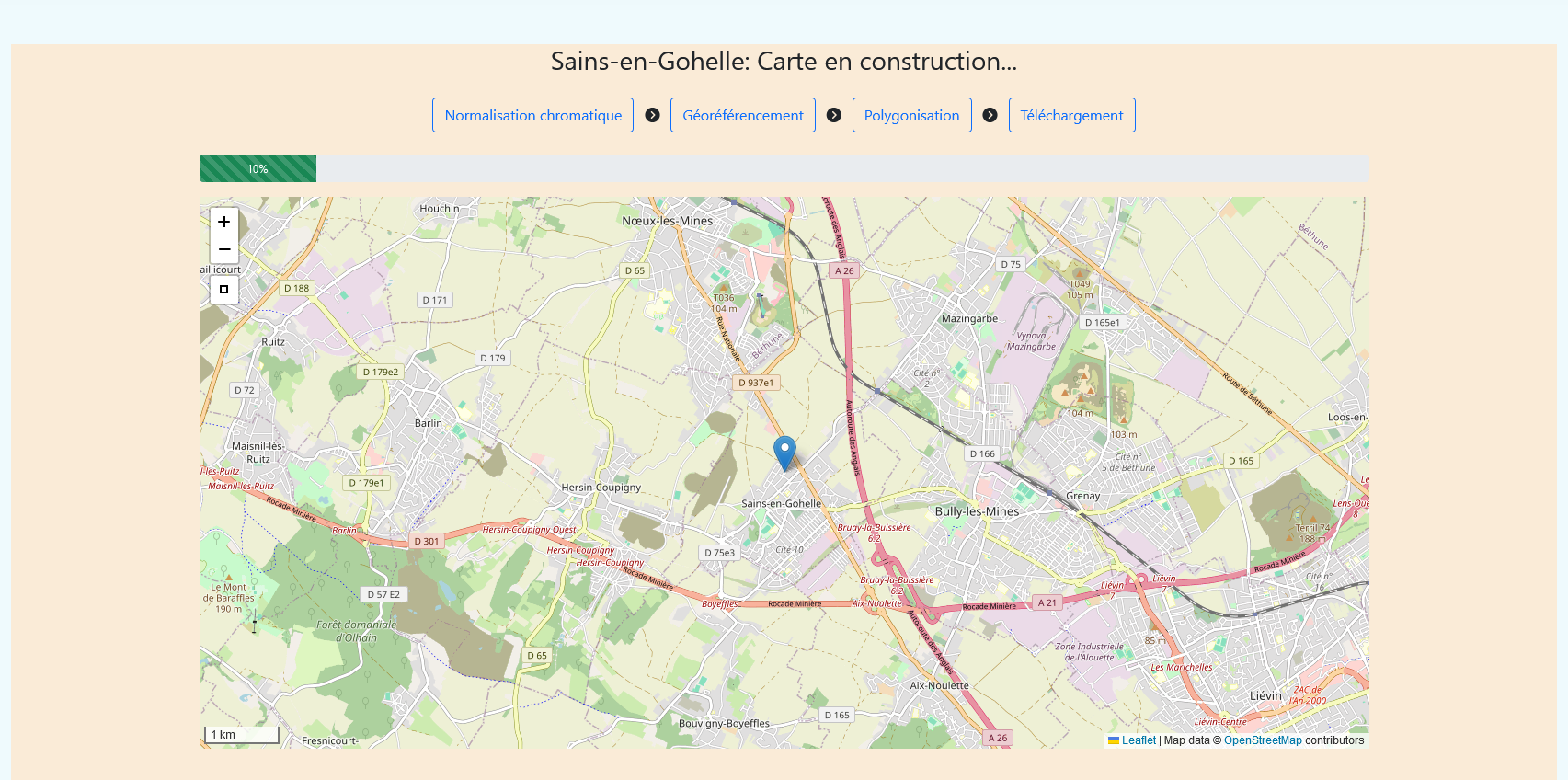
For a map to be put online, it must go through five steps:
- Digitization of the map:
If the map is not already digitized, it must be done at the highest possible resolution.
- Chromatic normalization:
Once digitized, the map is normalized to balance contrasts and adjust colors.
- Georeferencing the map:
This step consists of aligning the digitized map with geographical coordinates (latitude, longitude) to match current plans. Certain deformations may be necessary to adjust the image.
- Vectorization of the map:
This step allows you to vectorize elements of interest such as roads, rivers, buildings, and especially land parcels.
- Putting the map online:
Once all these steps are completed, the map is ready to be put online and will be available on this page.
Conclusion:
Depending on the size, number of parcels, the condition and quality of the image, as well as any retouching, some maps may take from one week to several months to go online. We hope that with the advancement of artificial intelligence, some of these steps can be automated.
To offset this delay, a voting system will be implemented, allowing users to choose which map to prioritize for the week or month, depending on their needs. The ultimate goal is to vectorize the entire French cadastre.
An 'À la carte' service system could be offered for a fee, granting the user temporary exclusivity over a map. After this period, the map will be accessible to all users.
Create a Source
This is the first milestone, the foundational step that illuminates the origins and fuels everything else. The primary source, essential to all data, from which all integrated information in this application will flow. Particular care has been taken with this feature: the detailed and rich form is designed to capture the scope of the source itself, in terms of information and data. Nothing is missing to ensure nothing escapes us, whether in the content, the container, or the one who carries it.
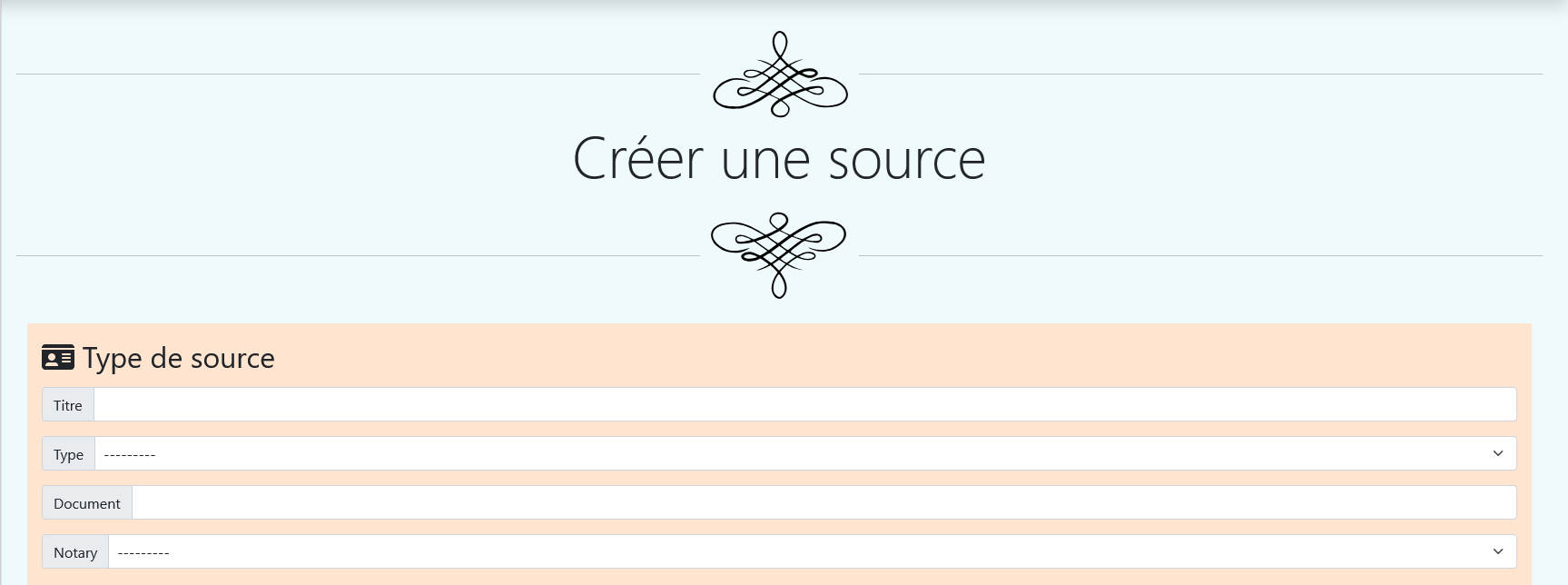
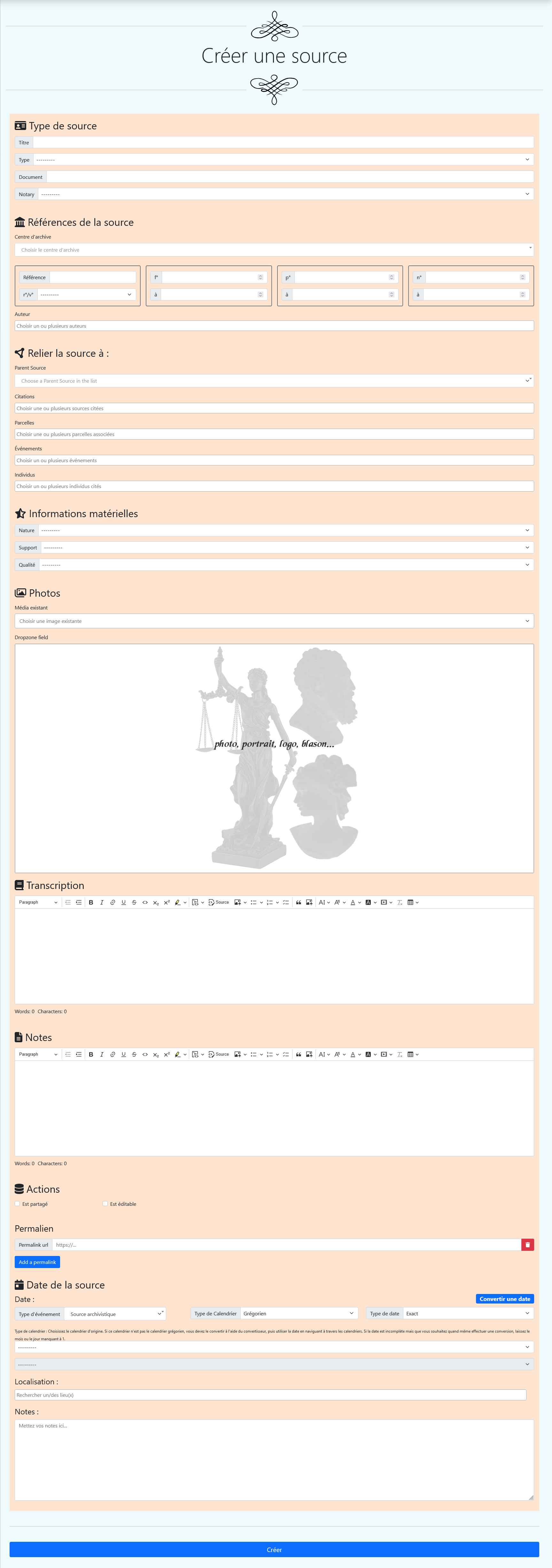
The 'Create a Source' page allows you to add archival documents or historical information, detailing their nature, location, and references. It is divided into several sections, each dedicated to a specific type of information.
Type of source
This section allows you to define the basic information of the document, including:
- Title: Descriptive title of the source.
- Type: Select the type of source (e.g., Deed, Register).
- Document: Main description of the document.
- Notary: Selection of the notary linked to the document, if applicable.
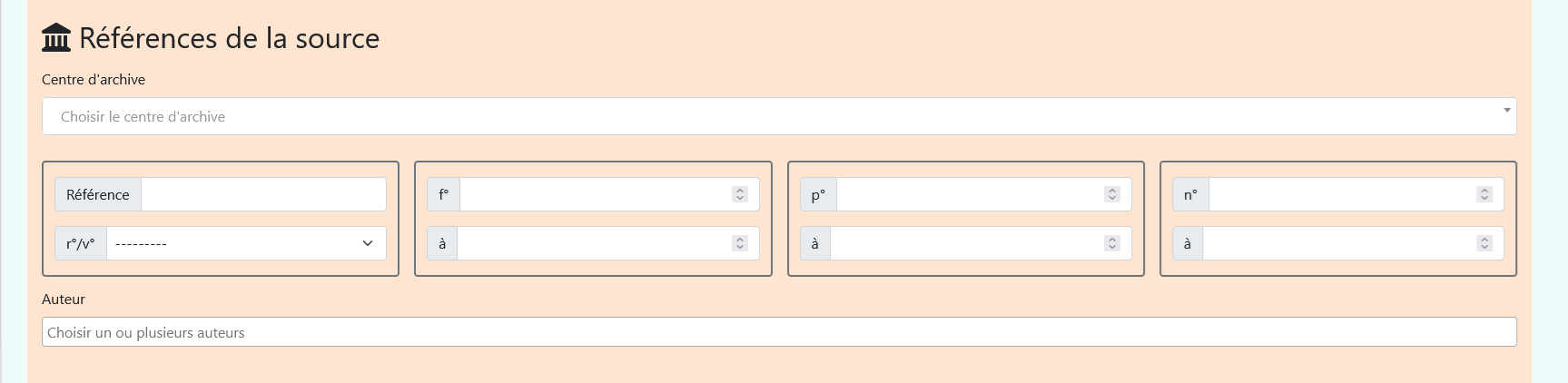
Source references
Here, the archival details are specified, with fields for:
- Archive center: Choose the archival location.
- Reference, Folio, Page, Number: Specific numbering of the document.
- Author: Select one or more associated authors.
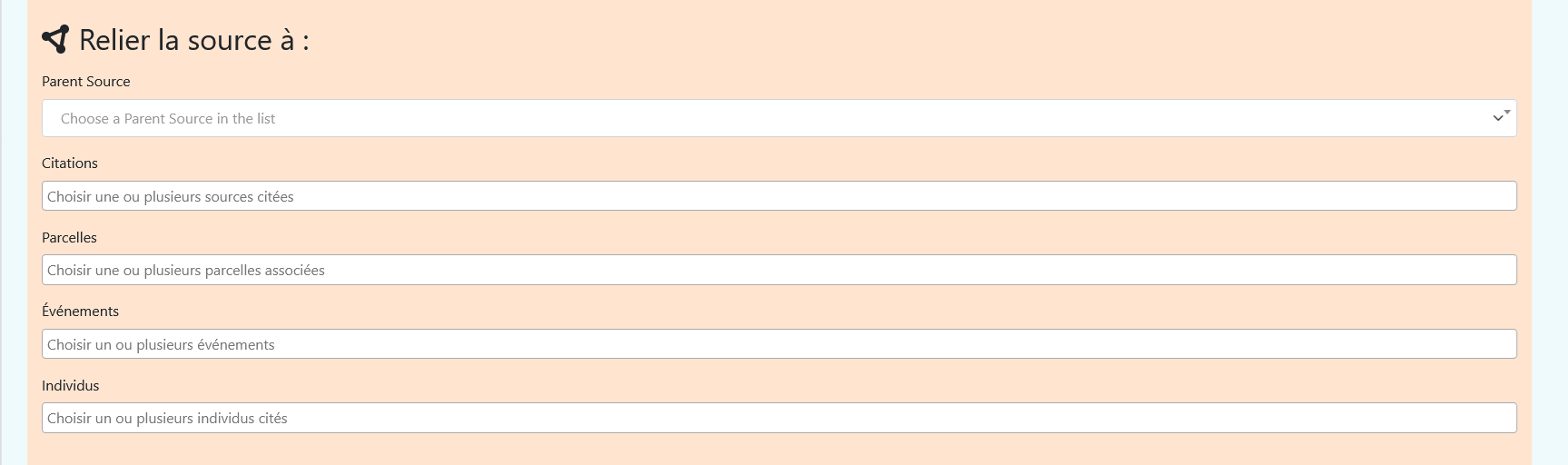
Link the source to
Associate the source with other entities such as:
- Citations: References to other documents.
- Parcels: Associated lands.
- Events: Relevant historical events.
- Individuals: People mentioned in the source.
Material information
Specify the type of medium (e.g., Original, Photocopy) and the quality of the document for archival standards.

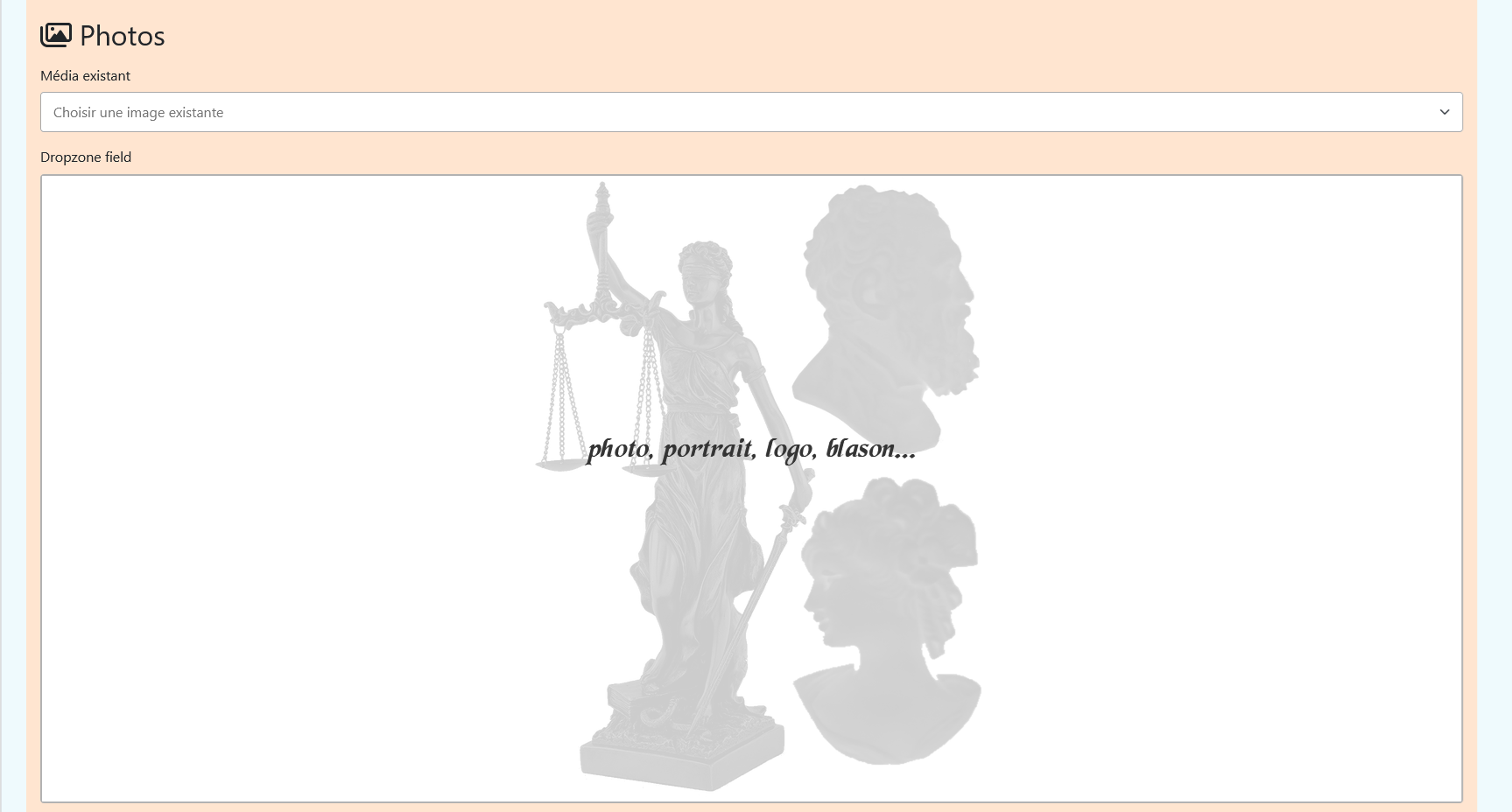
Photos
You can add digital images via the Dropzone field or select an existing media.
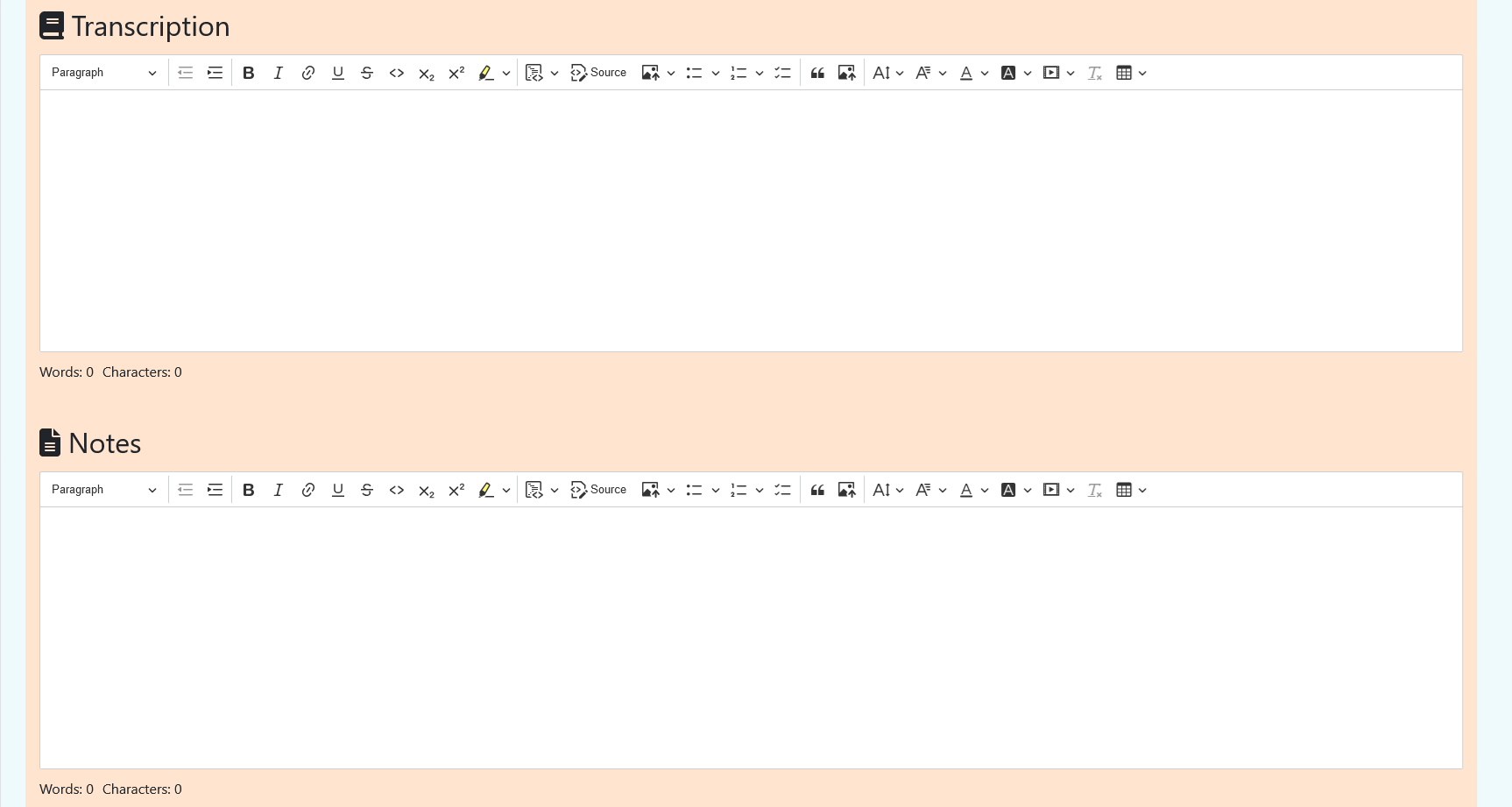
Transcription
Insert a transcription of the document's content here, if available.
Notes
Use this space to add comments or additional information about the source.
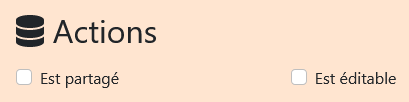
Actions
Determine if the source is shared or editable by other users.
Date of the source
Specify the date of the event or document with calendar options (Gregorian, French Republican, etc.).
Create
Once all fields are filled out, click 'Create' to save the source.
Voici une capture d'écran de la page Créer une Source :
Le module Individu est au coeur de Géné Foncier. Il vous permet de creer et gerer les fiches de toutes les personnes rencontrees dans vos recherches genealogiques et foncieres : proprietaires, locataires, notaires, temoins, heritiers, seigneurs, pretres, etc. Chaque individu est une entite centrale a laquelle se rattachent des evenements, des sources, des parcelles et des medias.
Cited Individuals
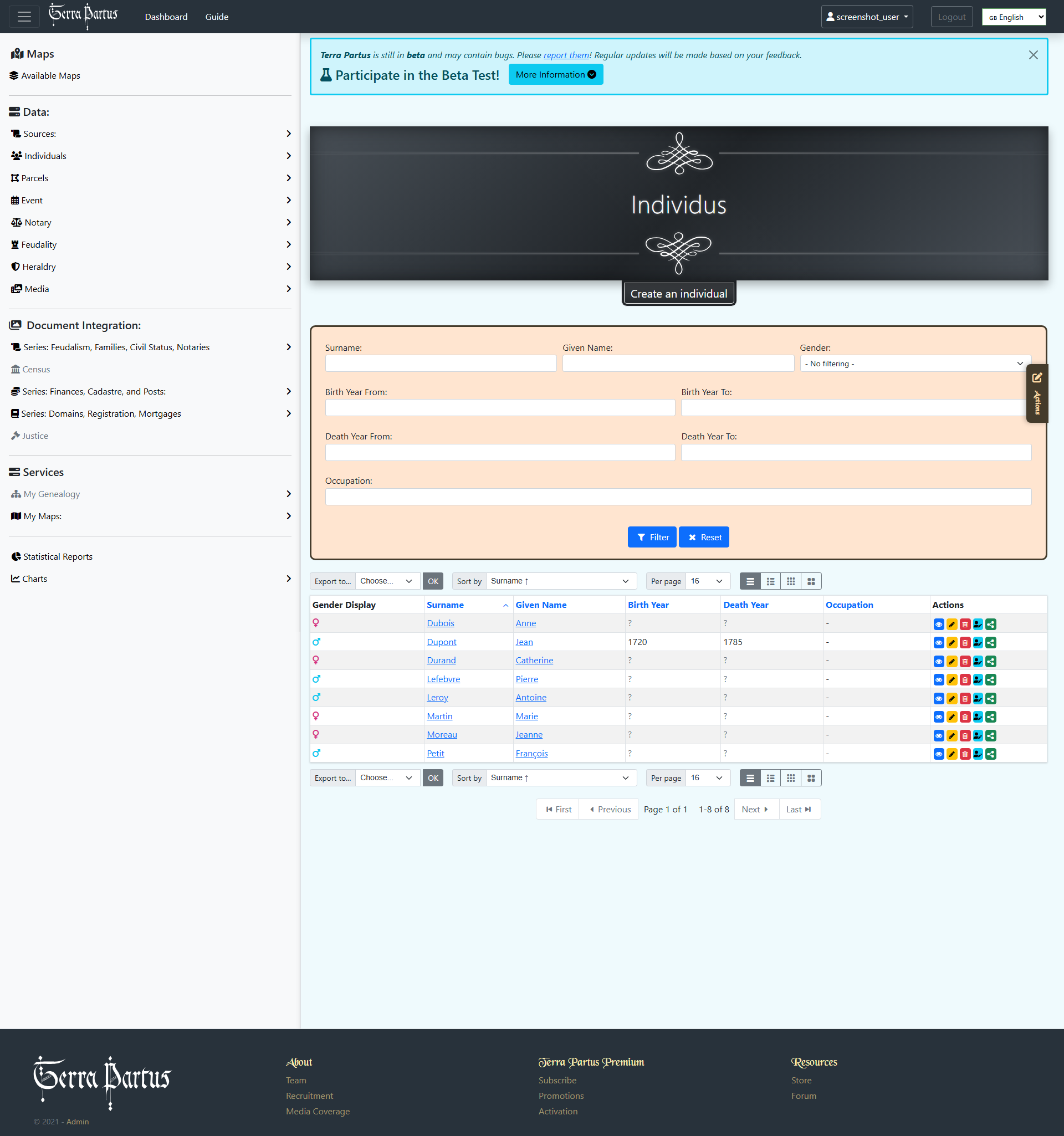
La page de liste affiche tous les individus enregistres dans votre base de donnees. Elle est accessible depuis le menu lateral sous Donnees > Individus.
Filtres de recherche
Un panneau de filtres est affiche en haut de la page. Vous pouvez combiner plusieurs criteres pour affiner votre recherche :
- Nom de famille (Surname) — Recherche textuelle sur le nom de famille de l'individu
- Prenom (Given Name) — Recherche textuelle sur le prenom
- Gender — Liste deroulante permettant de filtrer par genre : Masculin, Feminin, Personne morale ou Groupe juridique
- Annee de naissance De/A (Birth Year From/To) — Plage d'annees pour filtrer par periode de naissance
- Annee de deces De/A (Death Year From/To) — Plage d'annees pour filtrer par periode de deces
- Profession (Occupation) — Recherche textuelle sur la profession ou le metier
Deux boutons se trouvent sous les filtres :
- Filter — Applique les filtres selectionnes
- Reset — Reinitialise tous les filtres
Barre d'outils du tableau
Sous les filtres, une barre d'outils controle l'affichage du tableau :
- Export to... + OK — Exporte les donnees vers le format selectionne (CSV, Excel, etc.)
- Sort by — Choisissez la colonne de tri et l'ordre (ascendant/descendant)
- Per page — Nombre d'elements par page (16 par defaut)
- Modes d'affichage — Quatre icones a droite permettent de basculer entre :
- Tableau compact (par defaut)
- Dashboard
- The map menu
- Grille d'icones
Colonnes du tableau
Le tableau affiche les colonnes suivantes (toutes triables en cliquant sur l'en-tete) :
| Login | Description |
|---|---|
| Gender Display | Icone representant le genre de l'individu (symbole masculin, feminin, etc.) |
| Surname | Nom de famille, cliquable pour acceder a la fiche de l'individu |
| Given Name | Prenom(s), egalement cliquable |
| Birth Year | Annee de naissance (affiche '?' si inconnue) |
| Death Year | Annee de deces (affiche '?' si inconnue) |
| Occupation | Profession ou metier de l'individu |
| Actions | Boutons d'action colores (voir ci-dessous) |
Under the section
Chaque ligne du tableau dispose d'une serie de boutons d'action colores :
- Voir — Ouvre la fiche detaillee de l'individu
- Edit — Fill out the registration form
- Partager — Active/desactive le partage de la fiche
- Support — Supprime l'individu (avec confirmation)
- Editable — Determine if the source is shared or editable by other users.
Pagination
En bas du tableau, la barre de pagination affiche : First, Previous, le numero de page actuel, le nombre total d'elements (ex: 1-8 of 8), Next et Last.
Cited Individuals
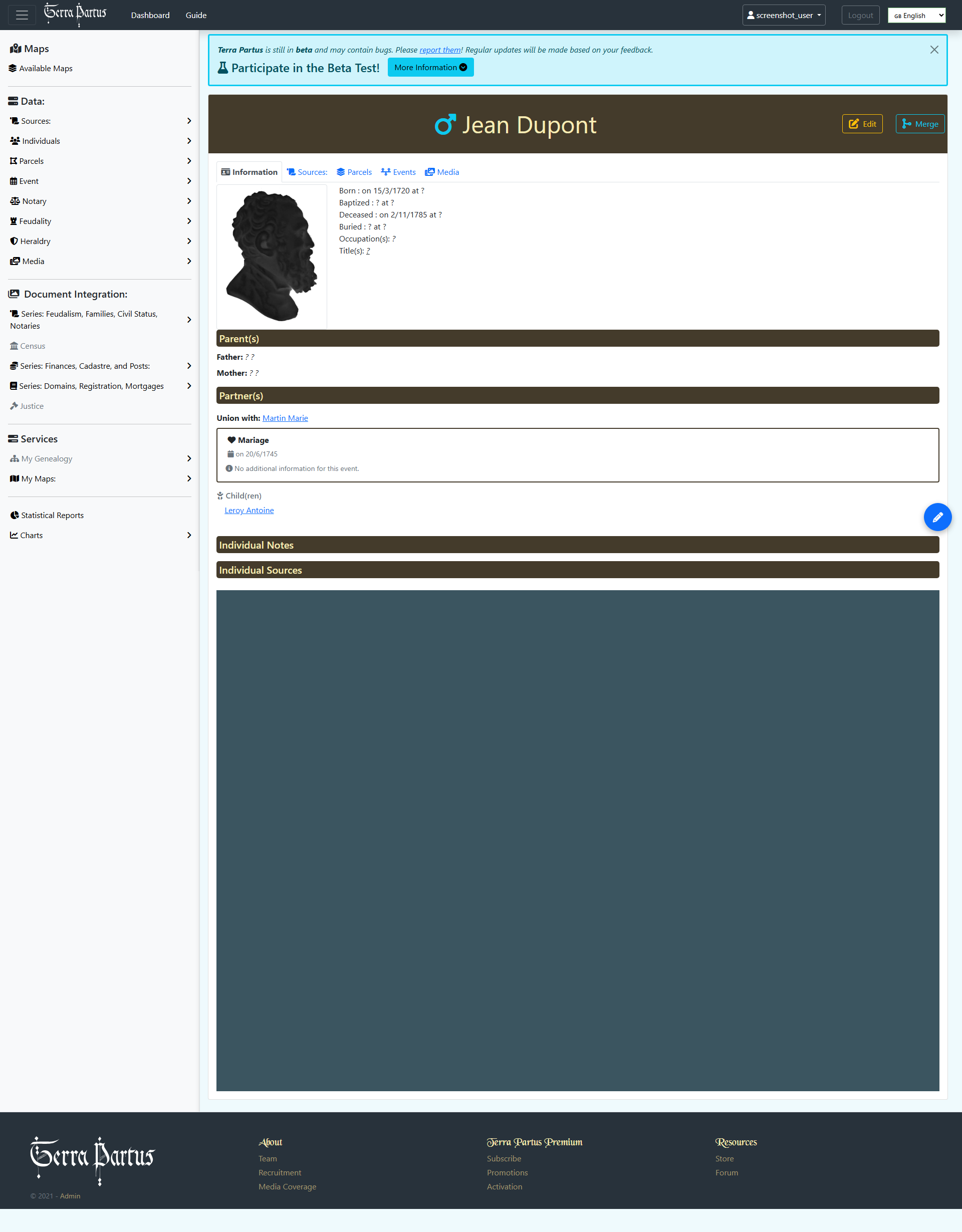
La fiche detaillee d'un individu regroupe toutes les informations connues sur cette personne. Elle s'ouvre en cliquant sur le nom dans la liste ou via le bouton Voir.
Date of the source
L'en-tete affiche le nom complet de l'individu (ex: Jean Dupont) avec une icone de genre, ainsi que deux boutons :
- Edit — Fill out the registration form
- Merge — Permet de fusionner cet individu avec un autre (doublons)
Onglets de la fiche
La fiche est organisee en 5 onglets :
1. More Information
L'onglet principal, affiche par defaut, contient :
- Portrait — Image de l'individu (si disponible), affichee a gauche
- Donnees biographiques — A droite du portrait :
- Born : date et lieu de naissance
- Baptized : date et lieu de bapteme
- Deceased : date et lieu de deces
- Buried : date et lieu de sepulture
- Occupation(s) : profession(s)
- Title(s) : titres de noblesse
- Parent — Section avec des liens cliquables vers le pere et la mere
- Partner(s) — Liste des conjoints avec lien cliquable. Chaque union affiche :
- Le type d'evenement (Mariage, etc.) avec une icone coeur
- La date de l'union
- Des informations complementaires si disponibles
- Children — Liste des enfants du couple avec liens cliquables vers leurs fiches
- Individuals — Notes libres associees a l'individu
- Individuals — Sources documentaires mentionnant cet individu
2. Sources:
Liste de toutes les sources documentaires associees a cet individu, avec liens vers les fiches sources.
3. Parcels
Affiche les parcelles liees a l'individu sous forme de diagramme de Gantt (genere avec Mermaid), montrant les periodes de possession ou d'occupation.
4. Events
Timeline chronologique des evenements lies a l'individu (naissance, mariage, actes, deces, etc.), egalement genere avec Mermaid.
5. Media
Galerie des medias (images, documents scannes) associes a cet individu.
Un bouton flottant bleu (crayon) en bas a droite de la page permet d'acceder rapidement a l'edition de l'individu.
Create Individual
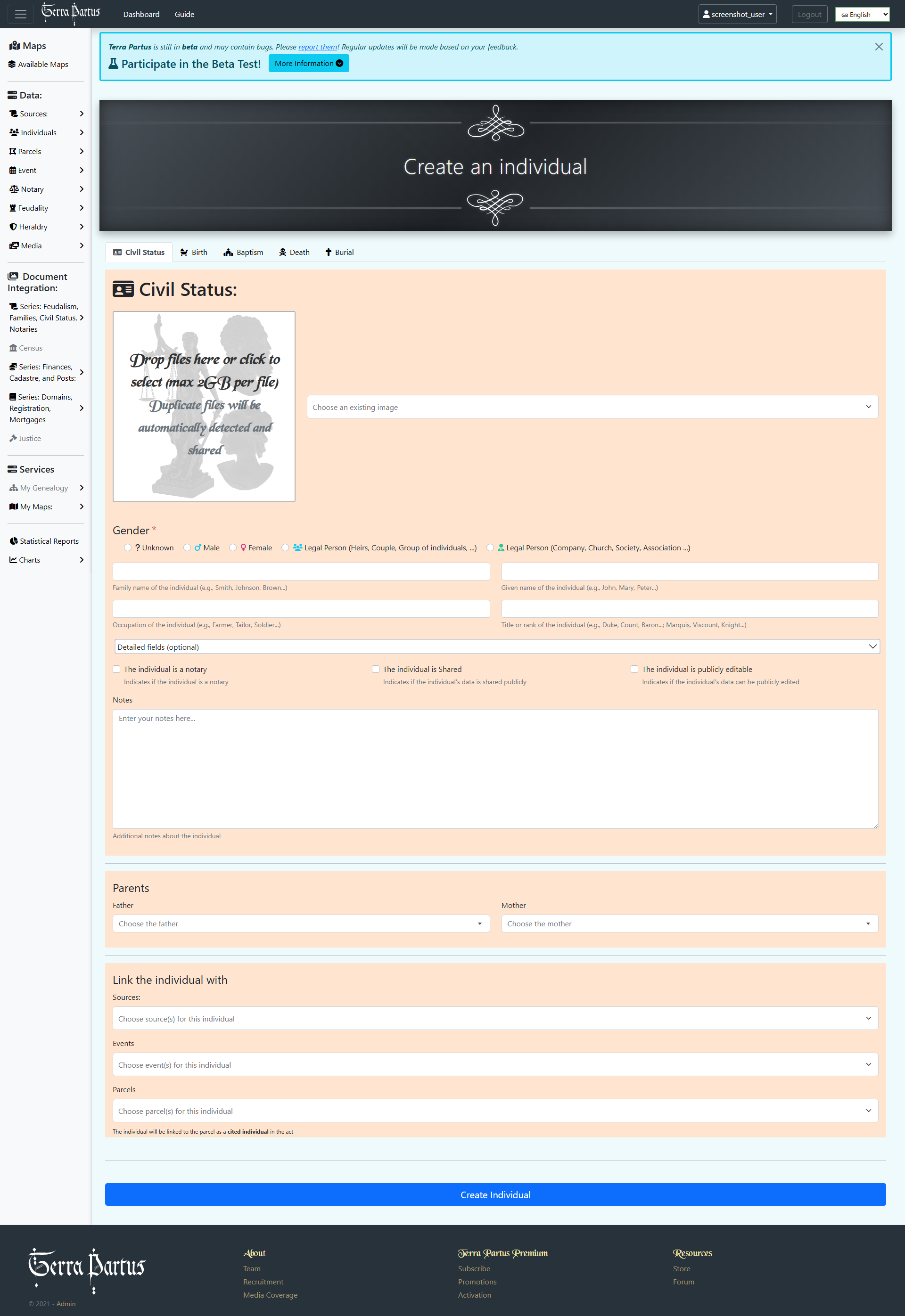
Le formulaire de creation d'un individu est accessible via le bouton 'Create an individual' sur la page de liste, ou depuis le menu lateral. Il est organise en onglets thematiques visibles en haut du formulaire.
Onglet Etat civil (Civil Status)
Premier onglet, affiche par defaut. Il contient tous les champs d'identite :
Portrait
- Zone Dropzone — Zone de glisser-deposer a gauche : 'Drop files here or click to select (max 2GB per file). Duplicate files will be automatically detected and shared'. Accepte les images (JPEG, PNG, TIFF, etc.)
- Choose an existing image — Liste deroulante a droite permettant de selectionner un media deja enregistre dans l'application
Genre
Tous les champs sont obligatoires
? Unknown— Genre inconnuMale— MasculinFemale— FemininLegal Person (Heirs, Couple, Group of individuals, ...)— Personne morale de type groupeLegal Person (Company, Church, Society, Association ...)— Personne morale de type institution
Identite
- Nom de famille — Champ texte avec aide contextuelle (ex: Smith, Johnson, Brown...)
- Prenom — Champ texte (ex: John, Mary, Peter...)
- Processing... — Champ texte (ex: Farmer, Tailor, Soldier...)
- Titre — Champ texte pour les titres de noblesse (ex: Duke, Count, Baron, Marquis, Viscount, Knight...)
Champs detailles (optionnels)
Une section repliable 'Detailed fields (optional)' contient des champs supplementaires :
- The individual is now private — Case a cocher pour marquer l'individu comme notaire
- The individual is now private — Community space to interact with other users.
- The individual is now publicly editable — Permet aux autres utilisateurs de modifier la fiche
Notes
Grand champ de texte libre pour toute information complementaire (placeholder : 'Enter your notes here...')
Parent
Deux champs d'autocompletion :
- Father — Recherche parmi les individus existants pour selectionner le pere
- Mother — Recherche parmi les individus existants pour selectionner la mere
Lier l'individu avec (Link the individual with)
Trois champs d'autocompletion multi-selection pour creer des liens directs :
- Sources: — Author: Select one or more associated authors.
- Events — Author: Select one or more associated authors.
- Parcels — Selectionnez une ou plusieurs parcelles. Note : l'individu sera lie a la parcelle en tant qu'individu cite dans l'acte
Onglets Naissance, Bapteme, Deces, Sepulture
Les quatre onglets suivants (Birth, Baptism, Death, Burial) ont la meme structure :
- Date — Champ de date avec support de multiples calendriers
- Lieu — Champ d'autocompletion geographique
- Notes — Champ de texte libre pour des precisions
En bas de page, le bouton bleu 'Create Individual' finalise la creation.
Couples et familles
Géné Foncier permet de creer des liens familiaux entre individus via deux pages dediees.
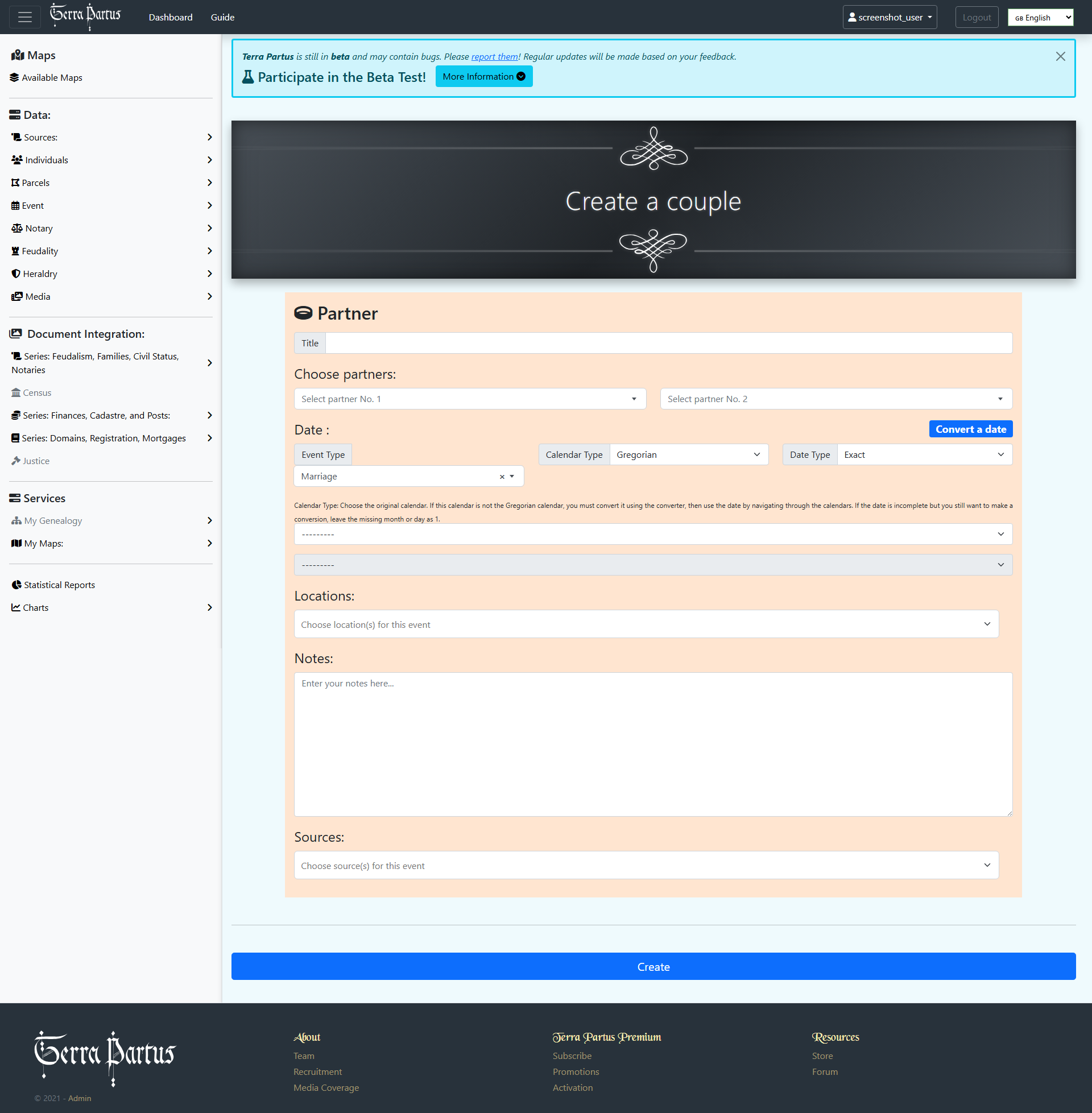
Create Couple
Le formulaire de creation de couple contient :
- Title — Titre optionnel pour l'union
- Choose partners — Deux champs d'autocompletion pour selectionner le partenaire n1 et le partenaire n2 parmi les individus existants
- Date — Bloc de datation identique a celui du formulaire evenement :
- Event Type — Pre-rempli a 'Marriage' (modifiable)
- Calendar Type — Gregorian par defaut (Julien, Republicain, etc. disponibles)
- Date Type — Exact, Approximate, Before, After, Between
- Convert a date — Bouton rouge pour utiliser le convertisseur de calendrier
- Location: — Autocompletion geographique multi-selection
- Notes — Champ de texte libre
- Sources: — Autocompletion multi-selection pour lier des sources
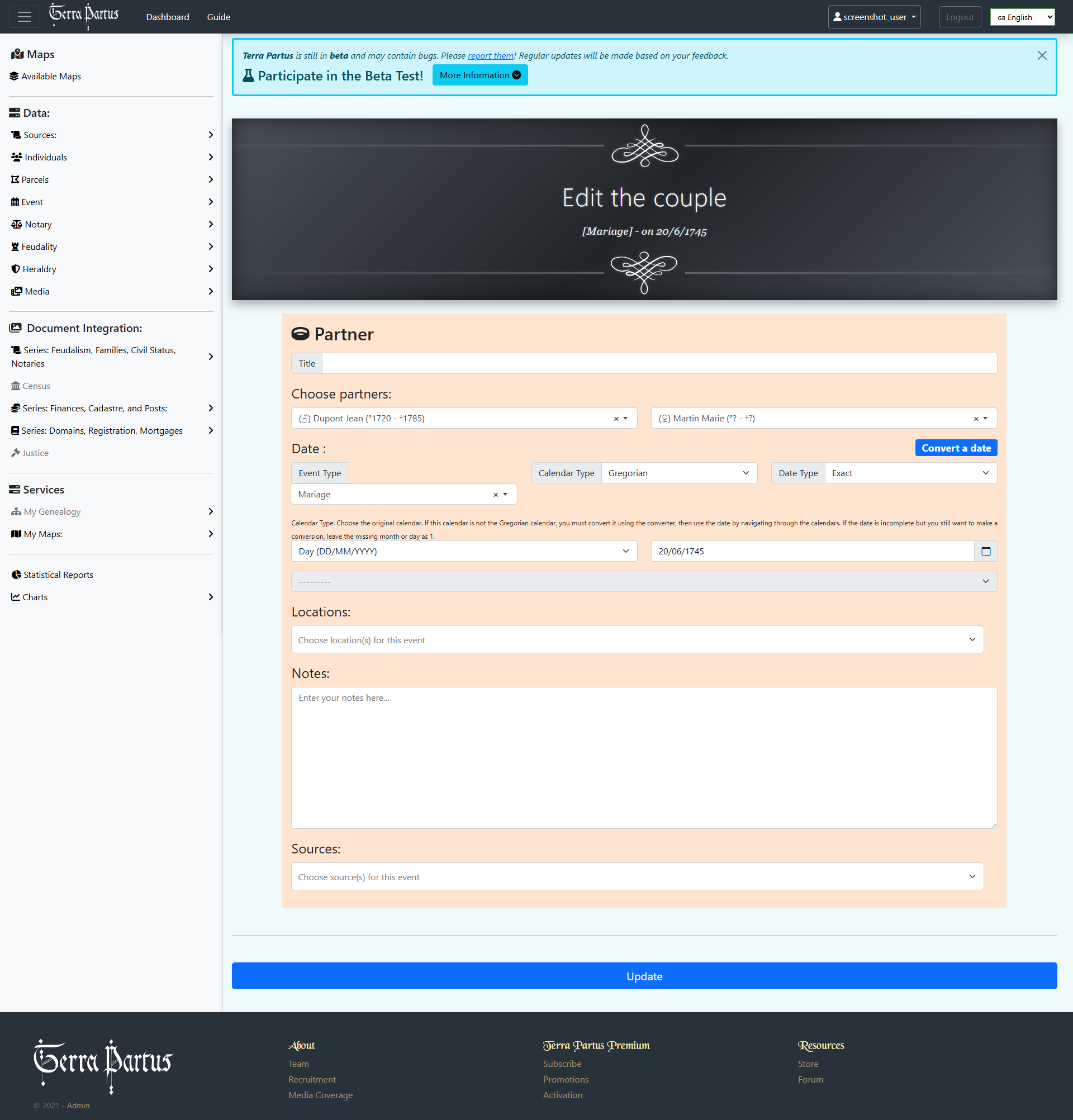
Edit
La page de modification de couple reprend le meme formulaire avec les valeurs pre-remplies. Elle est accessible depuis la fiche individu, section Partner(s).
Restore visibility
Chaque fiche individu peut etre configuree pour controler sa visibilite :
- Partagee (Shared) — Visible par les autres utilisateurs en lecture seule
- Editable — Modifiable par les autres utilisateurs
- Privacy — Visible uniquement par vous (par defaut)
Ces options sont accessibles via les boutons d'action dans la liste ou les cases a cocher dans le formulaire de creation/modification.
Le module Parcelle permet de gerer les terrains et proprietes foncieres au coeur de vos recherches. Chaque parcelle est identifiee par ses references cadastrales (section, numero, extra) et peut etre suivie dans le temps a travers ses changements de proprietaires, de statut, de superficie et de valeur. Les parcelles sont organisees selon une hierarchie Master/Subordinate pour representer les divisions et remembrements.
Consulter les parcelles
La page de consultation des parcelles est accessible depuis le menu lateral Donnees > Parcelles. Un bandeau d'en-tete affiche le titre 'Parcels' avec un bouton 'Create a parcel'.
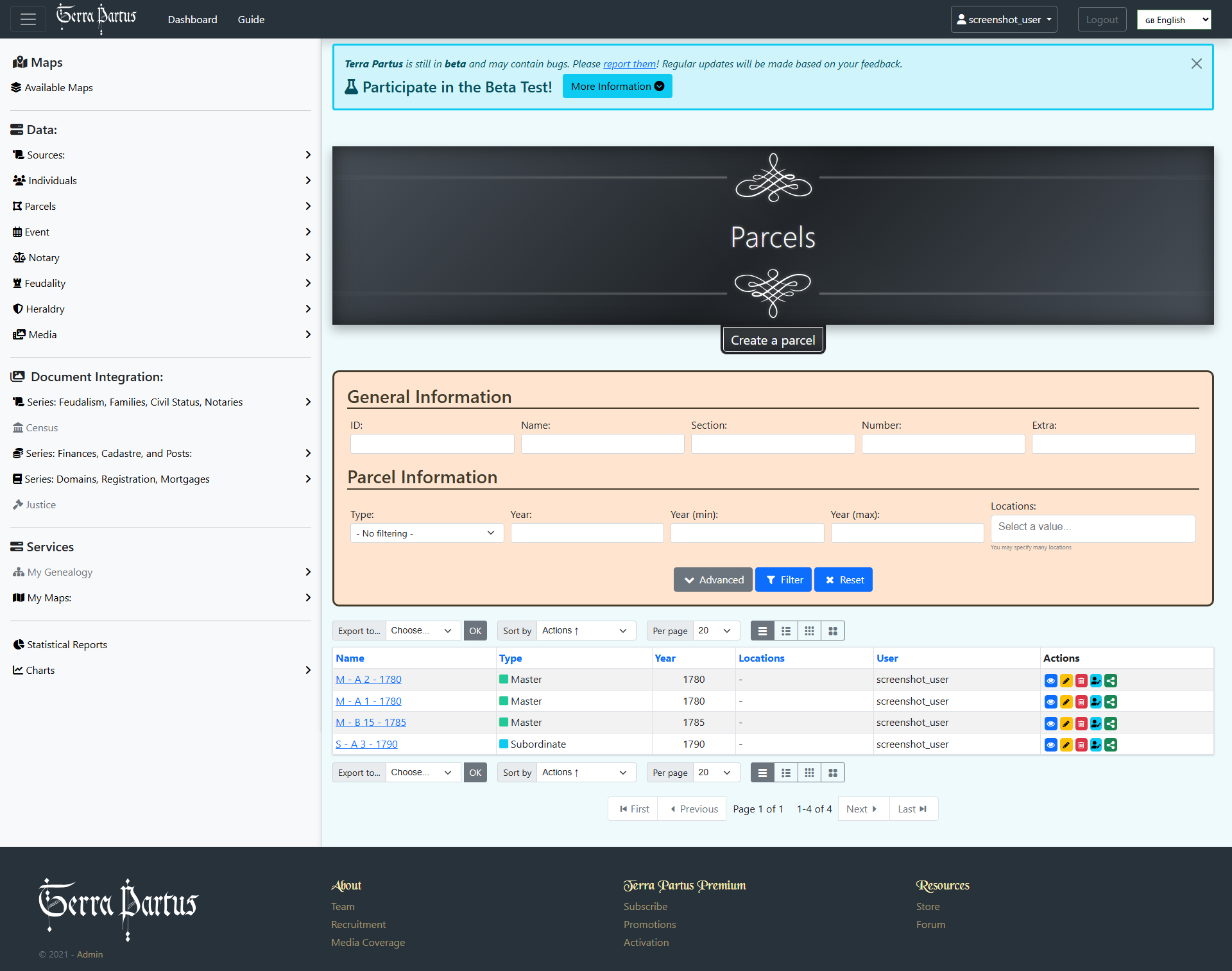
Filtres de recherche
Les filtres sont organises en deux sections :
Informations generales (General Information)
- ID — Identification of the Master parcel
- Name — Digitization of the map:
- Section — Section cadastrale (lettre)
- Number — Numero de la parcelle dans la section
- Extra — Complement de numero (bis, ter, etc.)
Informations parcellaires (Parcel Information)
- Type — Liste deroulante pour filtrer par type de parcelle (Master ou Subordinate)
- Year — Annee de reference de la parcelle
- Year (min) / Year (max) — Plage d'annees pour filtrer par periode
- Locations — Autocompletion multi-selection pour filtrer par commune ou lieu-dit
Un bouton 'Advanced' permet d'acceder a des filtres supplementaires (financiers, geospatiaux). Trois boutons : Filter, Reset et Advanced.
Colonnes du tableau
| Login | Description |
|---|---|
| Name | Denomination complete de la parcelle (ex: M - A 2 - 1780), cliquable pour acceder aux details |
| Type | Type de parcelle avec pastille coloree : Master (vert) ou Subordinate (bleu) |
| Year | Annee de reference de la parcelle |
| Locations | Lieu(x) associe(s) a la parcelle |
| User | Proprietaire de la donnee dans l'application |
| Actions | Boutons Voir, Modifier, Partager, Supprimer, Editable |
Details d'une parcelle
La fiche detaillee d'une parcelle presente toutes les informations associees, organisees en onglets.
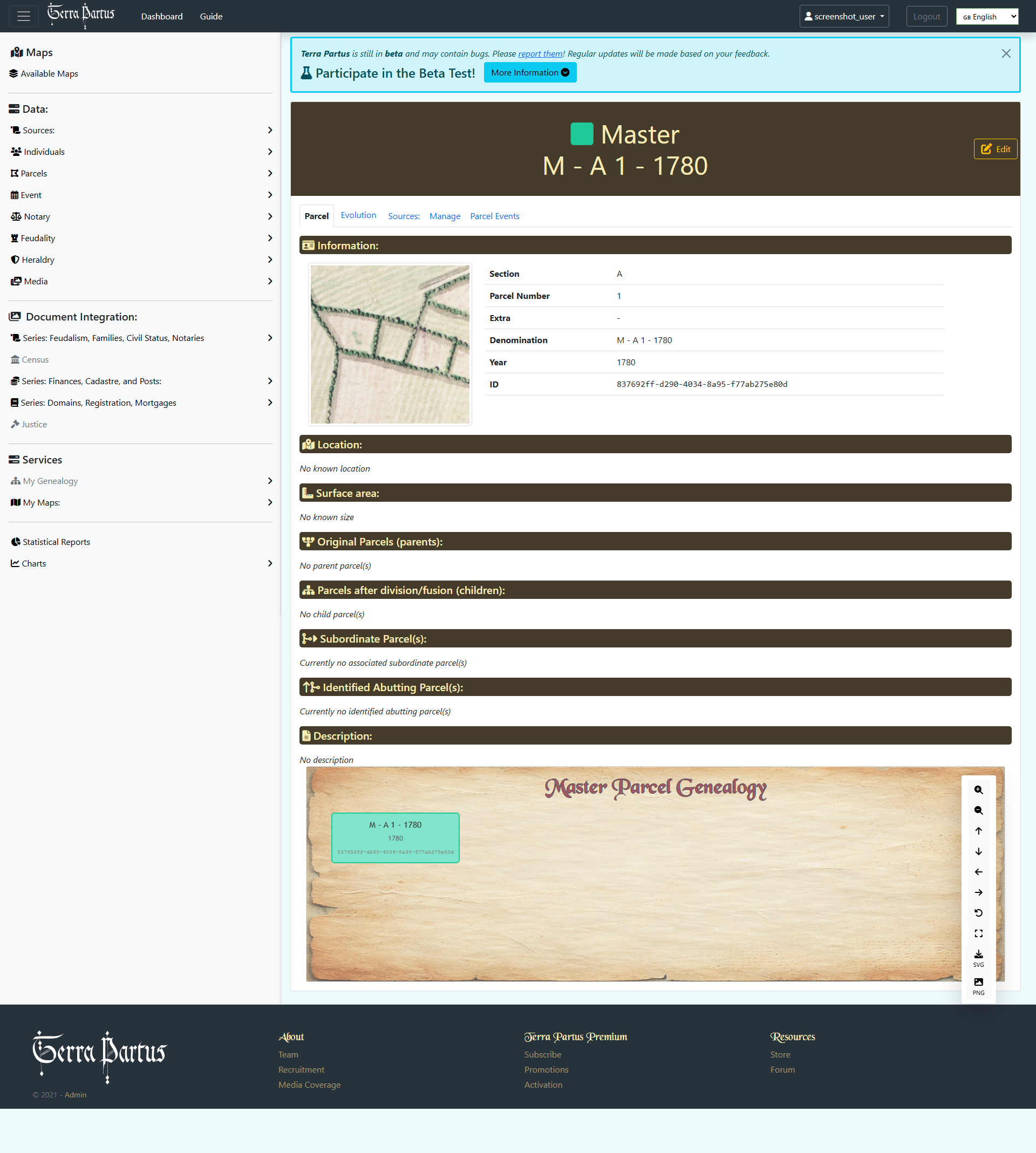
En-tete
L'en-tete affiche le type (Master/Subordinate avec pastille coloree) et la denomination complete (ex: M - A 1 - 1780), avec un bouton Edit a droite.
Onglets
Available communes
1. Parcel
Onglet principal contenant :
- More Information — Image cadastrale a gauche, et a droite un tableau avec : Section, Parcel Number, Extra, Denomination, Year et ID (identifiant UUID)
- Location — Localisation geographique (commune, lieu-dit)
- : Surface value — Superficie connue avec unite de mesure
- Master Parcel (parent) — Parcelle(s) d'origine en cas de division
- Parcels after division/fusion (children) — Parcelles resultant d'une division ou fusion
- Subordinate Parcel — Parcels: Associated lands.
- Create Abutting Parcel — Parcelles mitoyennes identifiees
- Description — Description libre de la parcelle
- Master Parcel — Graphe genealogique de la parcelle maitre, affiche en bas de page avec des controles de zoom et export (SVG, PNG)
2. Collection
Voir la section Evolution ci-dessous.
3. Sources:
Sources documentaires liees a cette parcelle.
4. Manage
Outils de gestion avancee de la parcelle.
5. Parcels
Evenements (ventes, donations, mutations) lies a cette parcelle.
Evolution d'une parcelle
L'une des fonctionnalites les plus puissantes de Géné Foncier est le suivi de l'evolution d'une parcelle dans le temps. Cette vue utilise GitgraphJS pour generer un graphe de type 'metro' tres visuel.
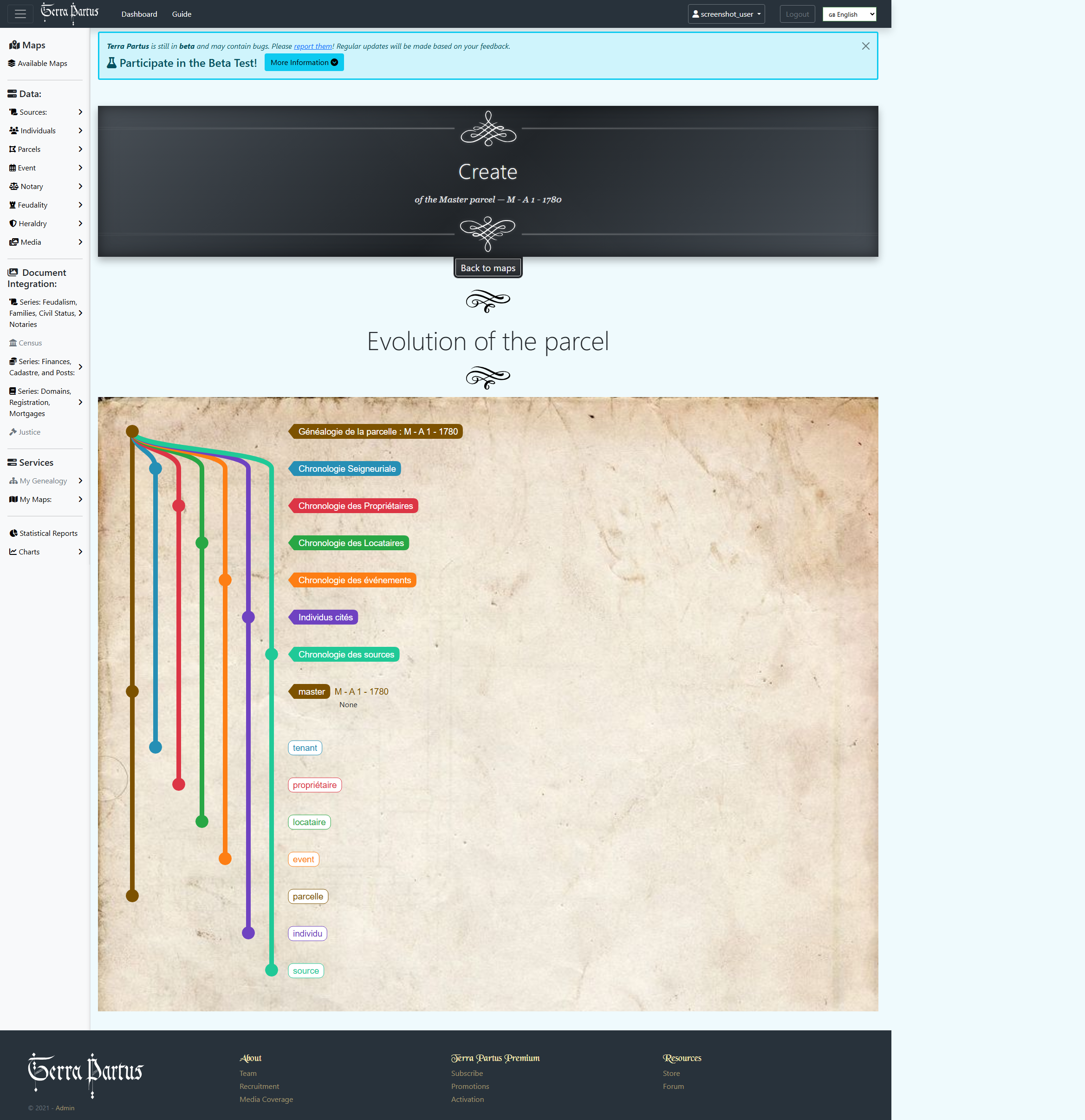
Comprendre le graphe d'evolution
Le graphe est compose de branches colorees representant differents aspects de la parcelle dans le temps :
- Genealogie de la parcelle — Branche principale representant l'historique de la parcelle elle-meme
- Chronologie Seigneuriale — Evolution des seigneurs lies a la parcelle
- Chronologie des Proprietaires — Succession des proprietaires
- Chronologie des Locataires — Succession des locataires
- Chronologie des evenements — Evenements lies a la parcelle
- Cited individual — Individuals: People mentioned in the source.
- Chronologie des sources — Sources documentaires dans le temps
Chaque point sur une branche represente un evenement ou un changement. Les informations detaillees (noms, dates, identifiants) sont affichees dans des etiquettes colorees. Un bouton 'Back to maps' permet de revenir a la vue cartographique.
La legende en bas du graphe identifie les types de noeuds : master (parcelle maitre), tenant (locataire), proprietaire, locataire, event (evenement), individu, parcelle, vehicule, source.
Create a Source
Le formulaire de creation de parcelle est progressif : les sections a remplir sont affichees sous forme de boutons/badges colores en haut du formulaire. Les sections obligatoires sont surlignees en couleur.
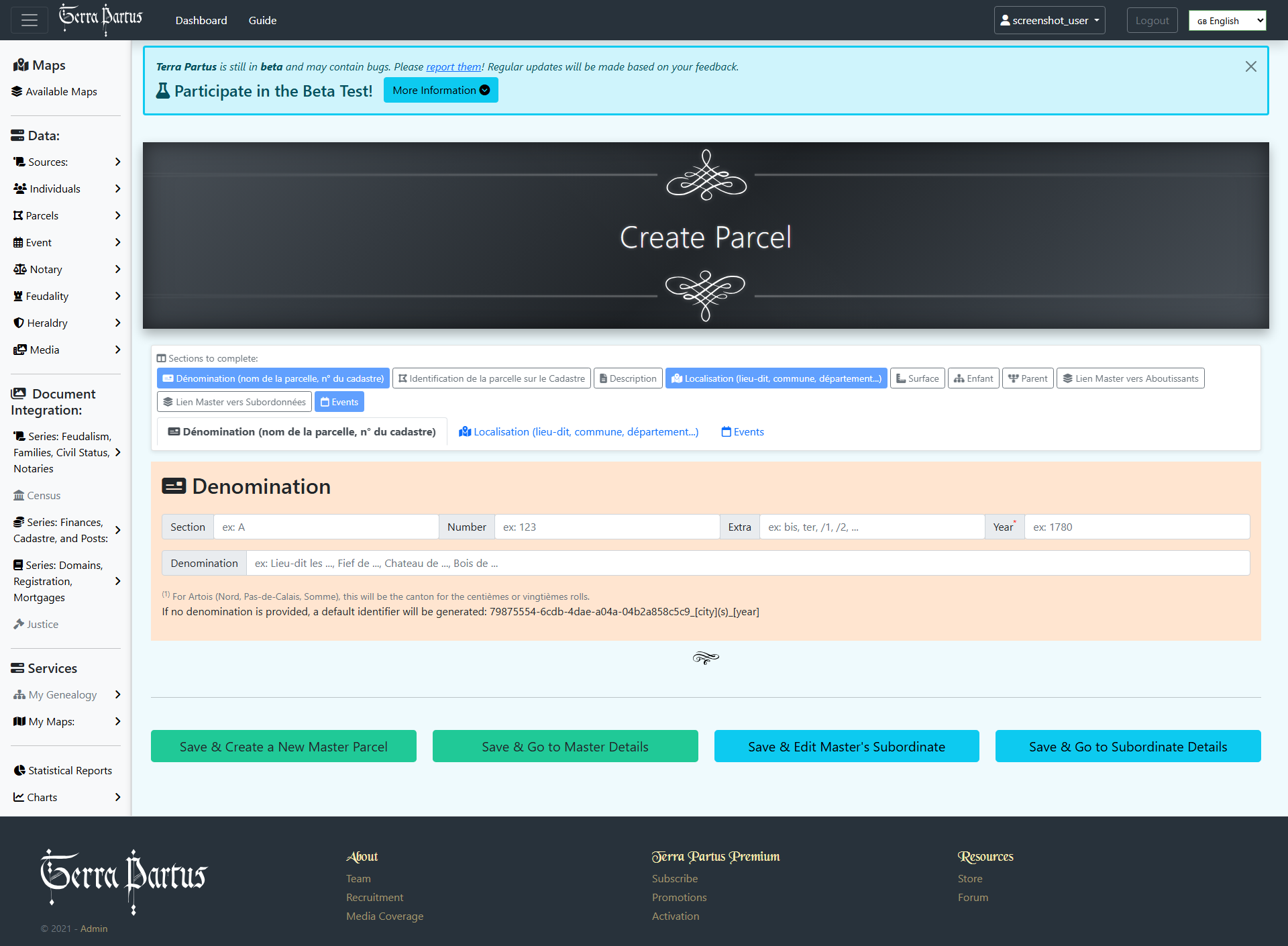
Section Register
En haut du formulaire, une barre de progression affiche les sections :
- Denomination (parcel name, cadastral number) — Obligatoire, surlignee
- Identification of the (Master) parcel on the Cadastre
- Description
- Location (place-name, commune, department...) — Surlignee
- Surface
- Enfant
- Parent
- Convert Master to Subordinate
- Lien Master vers Aboutissants
- Events
Onglets du formulaire
Les sections actives sont egalement accessibles par onglets cliquables :
Denomination
- Section — Champ texte (ex: A)
- Number — Numero de parcelle (ex: 123)
- Extra — Complement (ex: bis, ter, /1, /2, ...)
- Year — Annee de reference (ex: 1780)
- Denomination — Nom complet (ex: Lieu-dit les ..., Fief de ..., Chateau de ..., Bois de ...)
Note : si aucune denomination n'est fournie, un identifiant par defaut sera genere automatiquement.
Location:
Champ d'autocompletion pour le lieu geographique (commune, lieu-dit, departement).
Events
Association d'evenements existants a la parcelle.
Boutons de sauvegarde
Quatre boutons de sauvegarde sont proposes en bas du formulaire, chacun avec un comportement different apres la creation :
- Save & Create a New Master Parcel — Sauvegarde et ouvre un nouveau formulaire vide pour une parcelle Master
- Save & Go to Master Details — Sauvegarde et affiche la fiche detaillee de la parcelle creee
- Convert Master to Subordinate — Sauvegarde et ouvre le formulaire pour creer une parcelle subordonnee
- Convert Subordinate to Master — Sauvegarde et affiche les details de la subordonnee
Les evenements constituent le fil chronologique de vos recherches. Chaque acte, transaction, naissance, mariage ou deces est un evenement date qui relie des individus, des parcelles et des sources entre eux. Le systeme de datation multi-calendrier de Géné Foncier permet de saisir des dates dans tous les calendriers historiques.
Liste des evenements
La page de liste affiche tous vos evenements. L'en-tete 'Events' est suivi d'un bouton 'Create an event'. La liste propose deux modes d'affichage : tableau compact et cartes detaillees.
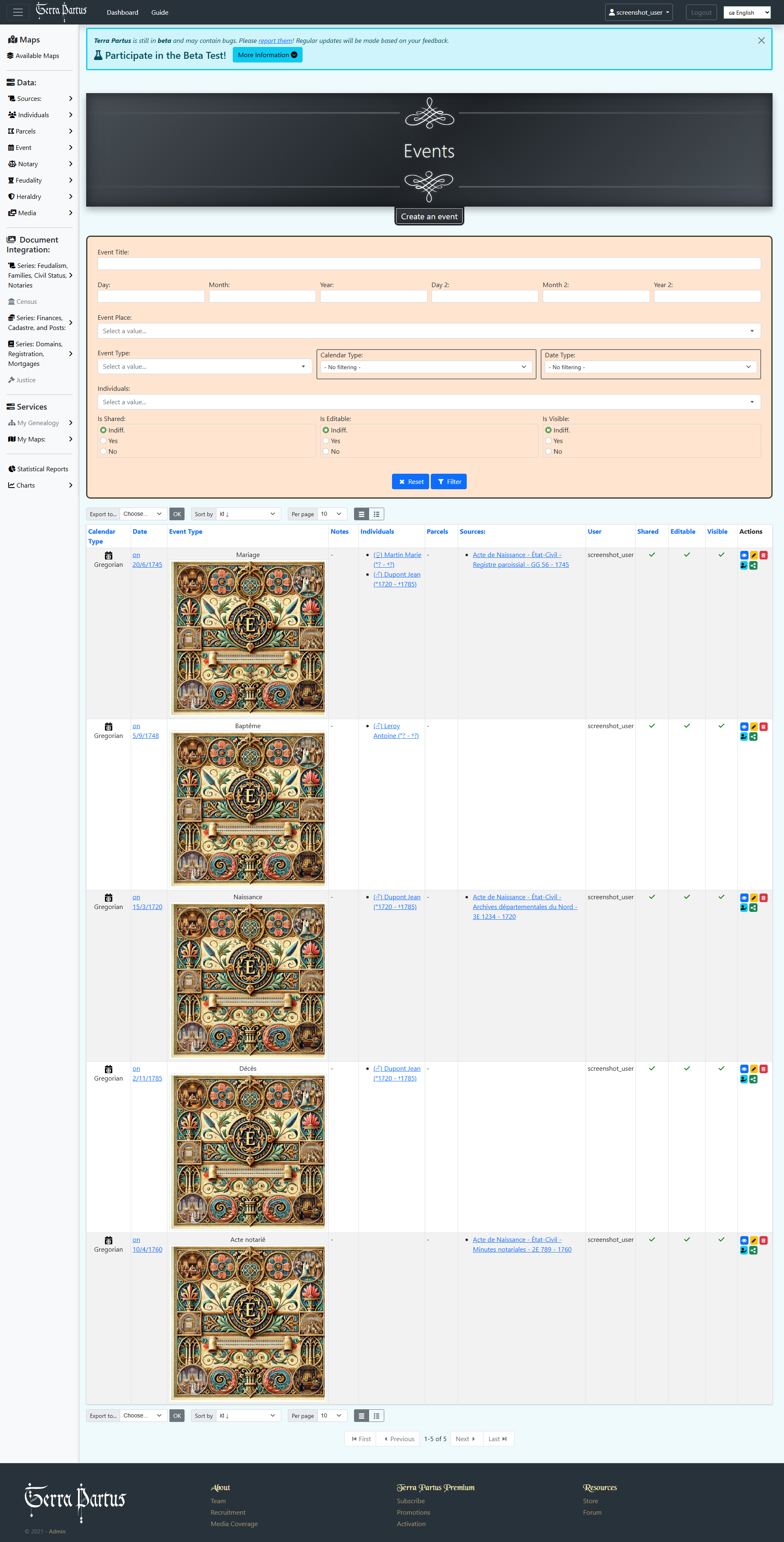
Filtres de recherche
Le panneau de filtres propose les criteres suivants :
- Event Title — Recherche textuelle sur le titre de l'evenement
- Date — Filtrage par date avec 6 champs : Day, Month, Year (debut) et Day, Month, Year (fin)
- Event Place — Autocompletion pour filtrer par lieu
- Event Type — Liste deroulante des types d'evenements (Naissance, Bapteme, Mariage, Deces, Acte notarie, Vente, Donation, etc.)
- Calendar Type — Filtrer par type de calendrier utilise
- Date Type — Filtrer par precision de la date (Exacte, Approximative, etc.)
- Is Shared / Is Editable / Is Visible — Trois groupes de boutons radio (Indiff., Yes, No) pour filtrer par statut de partage
Colonnes du tableau (mode cartes)
En mode cartes (affichage par defaut visible sur la capture), chaque evenement affiche :
| Login | Description |
|---|---|
| Calendar Type | Type de calendrier (ex: Gregorian) avec une icone calendrier |
| Date | Date formatee de l'evenement |
| Event Type | Type d'evenement (Mariage, Bapteme, Naissance, Deces, Acte notarie, etc.) |
| Notes | Notes associees a l'evenement |
| Individuals | Liste des individus lies, avec liens cliquables vers leurs fiches (ex: Dupont Jean) |
| Parcels | Parcelles concernees avec liens cliquables |
| Sources | Sources documentaires liees avec liens cliquables |
| User | Utilisateur proprietaire de la donnee |
| Shared / Editable / Visible | Coches indiquant le statut de partage |
| Actions | Boutons Voir et Supprimer |
Chaque carte affiche egalement une image decorative a gauche (miniature du media associe ou image par defaut).
Fiche evenement
La fiche detaillee d'un evenement presente toutes les informations associees sur une seule page.
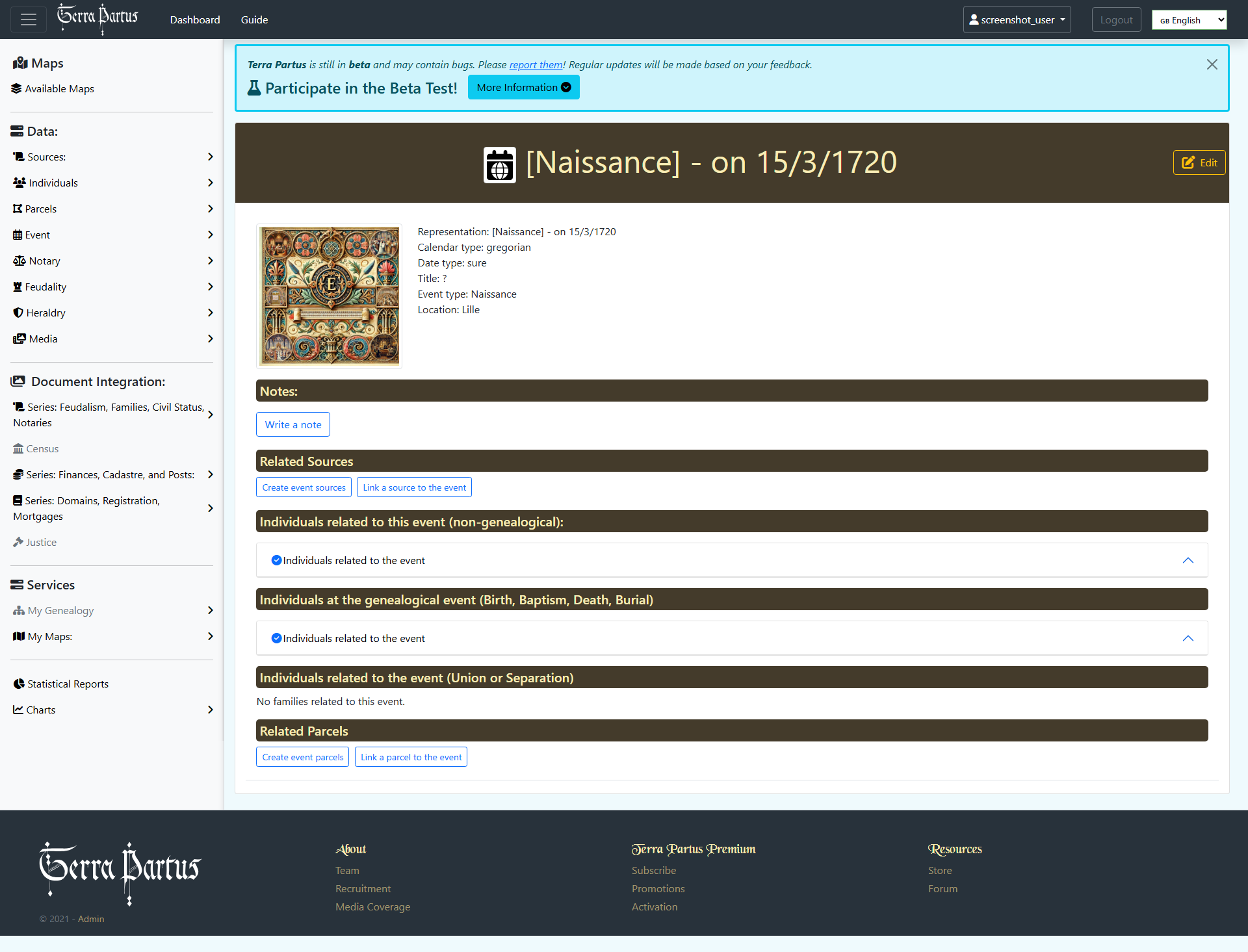
En-tete
L'en-tete affiche le type d'evenement entre crochets suivi de la date (ex: [Naissance] - on 15/3/1720), avec une icone de calendrier et un bouton Edit.
Material information
Vectorization of the map:
- Image — Miniature du media associe a gauche
- Representation — Description textuelle complete de l'evenement
- Calendar type — Type de calendrier (gregorian, julian, republican, etc.)
- Date type — Precision de la date (sure, approximate, before, after, between)
- Title — Titre de l'evenement
- Event type — Type d'evenement
- Location — Lieu de l'evenement
Sections of the nav bar:
La fiche est divisee en sections avec des barres de titre colorees :
- Notes — Notes associees avec un bouton 'Write a note' pour en ajouter
- Related Sources — Sources documentaires avec deux boutons : 'Create event sources' (creer une source) et 'Link a source to the event' (associer une source existante)
- Individuals related to this event (non-genealogical) — Individus lies de maniere non genealogique (temoins, parties, etc.) — section repliable
- Individuals at the genealogical event (Birth, Baptism, Death, Burial) — Individus pour lesquels cet evenement est un evenement de vie — section repliable
- Individuals related to the event (Union or Separation) — Familles/couples lies a l'evenement (mariage, divorce)
- Related Parcels — Parcelles concernees avec boutons 'Create event parcels' et 'Link a parcel to the event'
Creer un evenement
Le formulaire de creation est accessible via le bouton 'Create an event'.
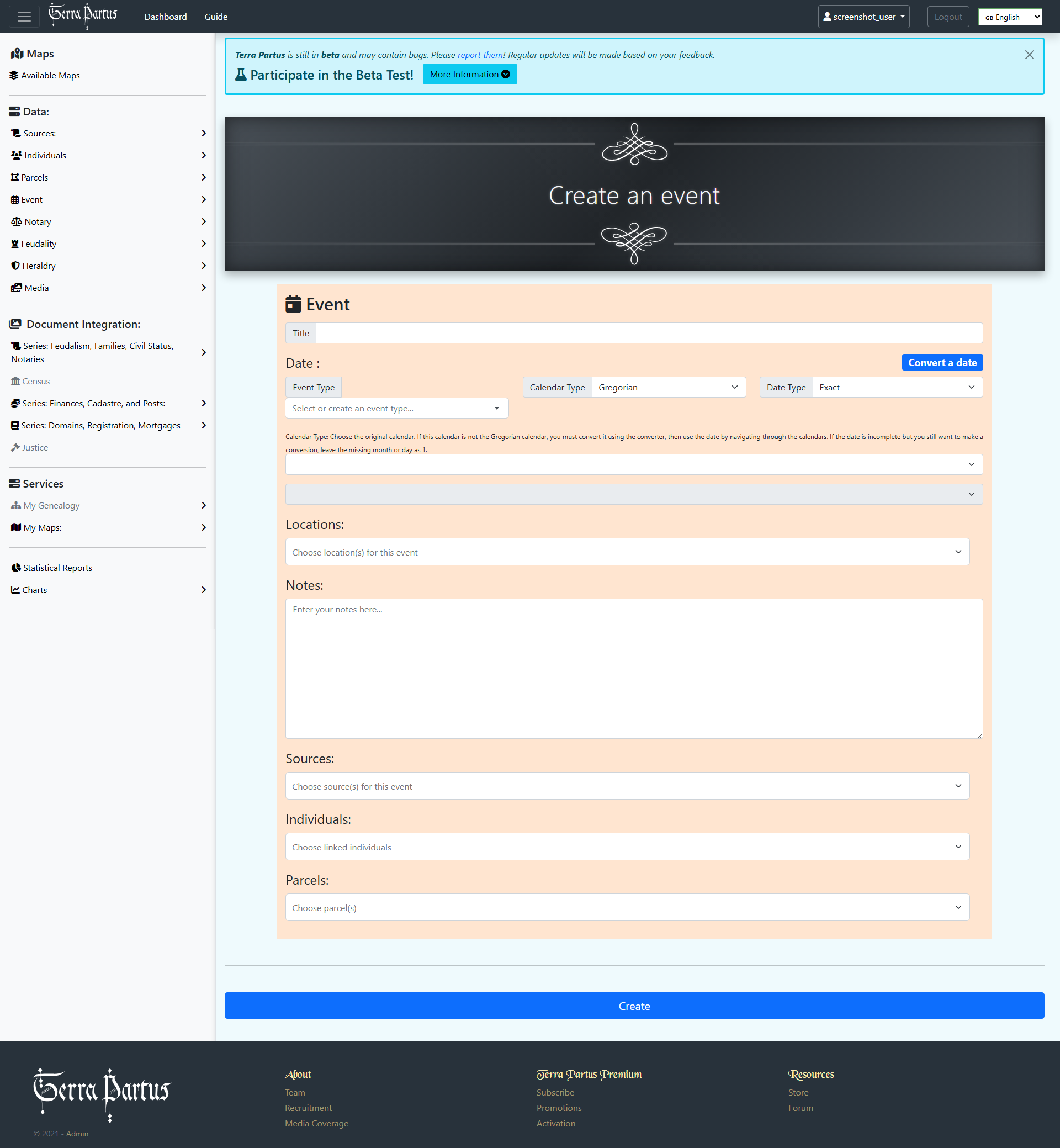
Champs du formulaire
Event
- Title — Titre optionnel pour decrire l'evenement
Date
Le bloc de datation est le plus riche du formulaire. Il comprend :
- Event Type — Liste deroulante avec autocompletion pour selectionner le type d'evenement (Naissance, Bapteme, Mariage, Deces, Vente, Donation, Acte notarie, etc.)
- Calendar Type — The available maps page
- Gregorien — calendrier courant
- Julien — avant 1582 dans la plupart des pays
- Republicain francais — de 1792 a 1806
- Hebraique — calendrier juif
- Hijri — calendrier islamique
- Persan, Armenien, Copte, etc.
- Date Type — Vectorization of the map:
Exact— Date certaineApproximate— Date approximative (environ)Before— Avant cette dateAfter— Apres cette dateBetween— Entre deux dates
- Champs de date — Deux lignes de selection pour le mois et l'annee (ou jour complet). Si la date est incomplete, laissez le mois ou le jour a 1.
- Convert a date — Bouton rouge pour ouvrir le convertisseur de calendrier (conversion automatique entre calendriers)
Aide contextuelle : 'Calendar Type: Choose the original calendar. If this calendar is not the Gregorian calendar, you must convert it using the converter, then use the date by navigating through the calendars. If the date is incomplete but you still want to make a conversion, leave the missing month or day as 1.'
Location:
Champ d'autocompletion multi-selection pour indiquer le(s) lieu(x) de l'evenement.
Notes
Grand champ de texte libre pour toute information complementaire.
Liaisons
Trois champs d'autocompletion multi-selection pour relier l'evenement :
- Sources — Sources documentant cet evenement
- Individuals — Individus impliques dans l'evenement
- Parcels — Parcelles concernees par l'evenement
En bas, le bouton bleu 'Create' finalise la creation de l'evenement.
Le module Notariat permet de gerer les notaires et leurs etudes. En genealogie fonciere, les actes notaries sont une source majeure d'information sur les transactions immobilieres, les successions et les contrats de mariage. Ce module lie chaque notaire a sa fiche individu et retrace sa carriere professionnelle.
Liste des notaires
La page de liste est accessible depuis le menu lateral Donnees > Notaires. L'en-tete 'Notaries' est suivi d'un bouton 'Create a notary'.
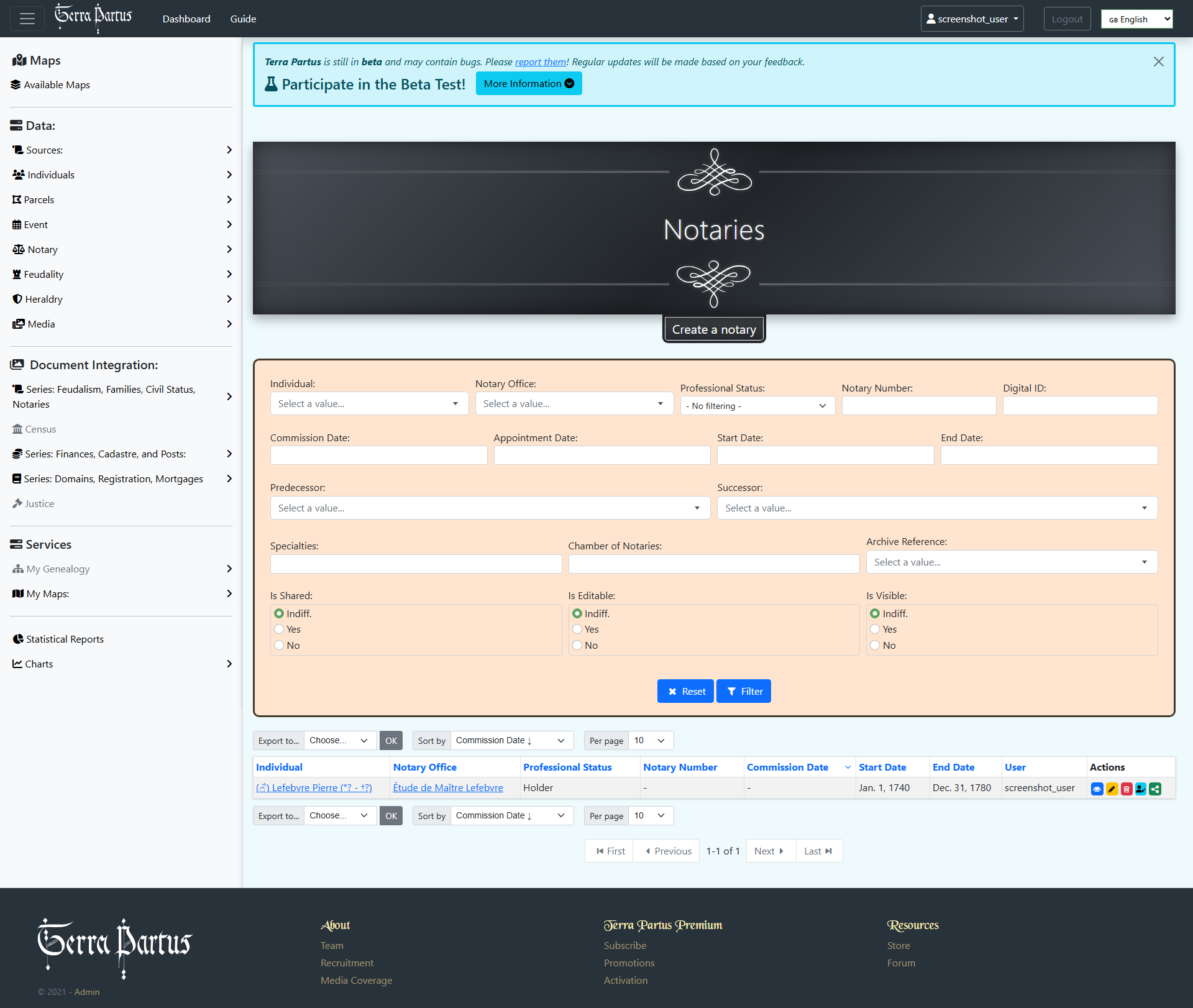
Filtres de recherche
Le panneau de filtres est tres complet pour le notariat :
- Individual — Autocompletion pour rechercher par le nom du notaire (lie a sa fiche individu)
- Notary Office — Autocompletion pour filtrer par etude notariale
- Professional Status — Liste deroulante : Holder (titulaire), Associate, Clerk, Trainee, etc.
- Notary Number — Numero d'identification du notaire
- Digital ID — Identifiant numerique
- Commission Date — Date de commissionnement
- Appointment Date — Denomination
- Start Date — Date de debut d'activite
- End Date — Date de fin d'activite
- Predecessor — Autocompletion pour filtrer par predecesseur
- Successor — Autocompletion pour filtrer par successeur
- Specialties — Specialites du notaire
- Chamber of Notaries — Chambre des notaires d'appartenance
- Archive Reference — Reference archivistique (autocompletion)
- Is Shared / Is Editable / Is Visible — Boutons radio de filtrage par statut de partage (Indiff., Yes, No)
Colonnes du tableau
| Login | Description |
|---|---|
| Individual | Nom complet du notaire avec lien vers sa fiche individu (format : genre + nom + dates) |
| Notary Office | Nom de l'etude notariale, cliquable vers la fiche de l'etude |
| Professional Status | Statut professionnel (Holder, Associate, Clerk, etc.) |
| Notary Number | Master parcel identification |
| Commission Date | Date de commissionnement (tri par defaut, descendant) |
| Start Date | Date de debut d'exercice |
| End Date | Date of the source |
| User | Proprietaire de la donnee |
| Actions | Boutons Voir, Modifier, Partager, Supprimer, Editable |
Fiche notaire
La fiche detaillee d'un notaire est riche en informations et organisee en onglets.
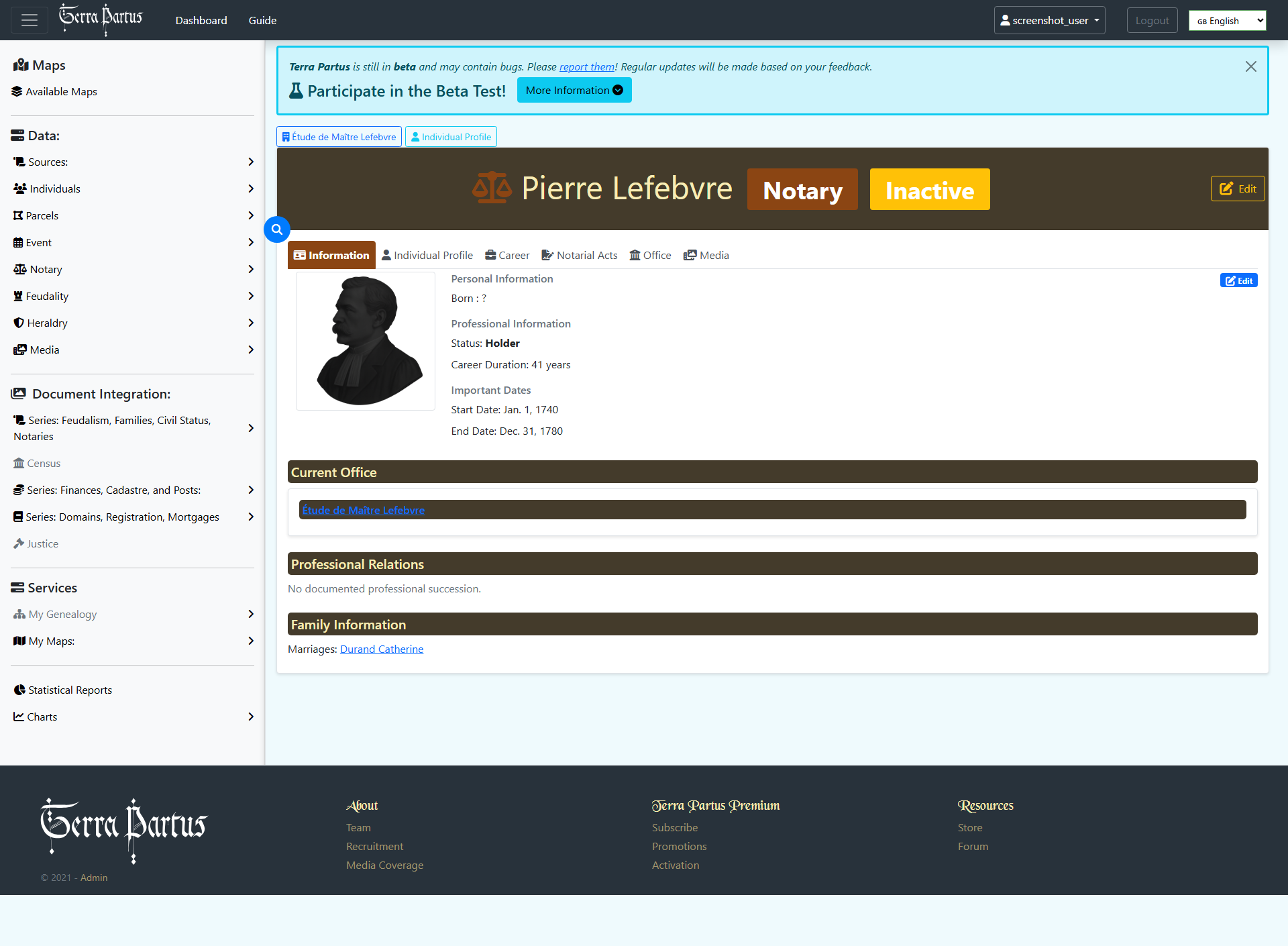
En-tete
L'en-tete affiche :
- Le nom complet du notaire (ex: Pierre Lefebvre)
- Notary — Badge indiquant qu'il s'agit d'un notaire
- Inactive ou Active — Badge de statut d'activite
- Bouton Edit a droite
Deux liens rapides sont affiches au-dessus de l'en-tete :
- Etude de Maitre... — Lien direct vers la fiche de l'etude
- Individual — Lien direct vers la fiche individu
Onglets de la fiche
1. More Information
Onglet principal contenant :
- Portrait — Image du notaire a gauche (depuis sa fiche individu)
- More Information — Date of the source
- More Information — Status (Holder, etc.) et Career Duration (ex: 41 years)
- Import a Map — Start Date et End Date de la carriere
- Create Notary Office — Nom de l'etude actuelle, cliquable
- Professional Relations — Predecesseur et successeur dans la charge
- More Information — Mariages, avec liens vers les conjoints
2. Individual
Access to parcels, sources, individuals, events, and notaries.
3. Career
Historique detaille de la carriere : postes successifs, etudes, dates.
4. Notary
Liste des actes notaries enregistres pour ce notaire.
5. Office
Informations sur l'etude ou les etudes associees.
6. Media
Documents et medias associes au notaire.
Create a Source
Pour creer un notaire, vous devez d'abord avoir cree sa fiche individu. Le formulaire permet ensuite de renseigner sa carriere professionnelle.
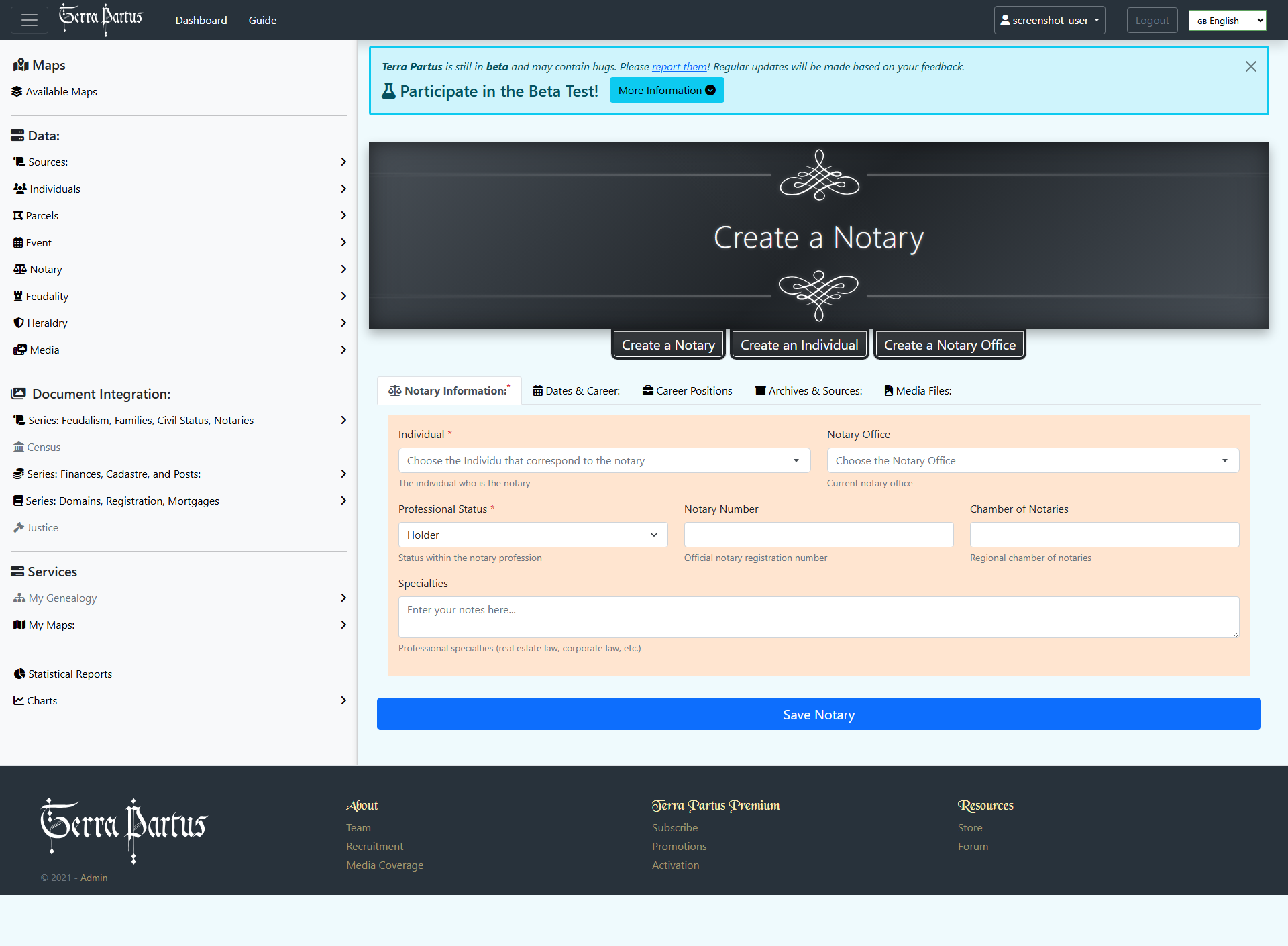
- Cited individual — Autocompletion pour selectionner un individu existant
- Statut professionnel — Holder, Associate, Clerk, Trainee, etc.
- Date of the source — Commission, Appointment, Start, End
- Etude notariale — Autocompletion pour selectionner l'etude
- Predecesseur / Successeur — Autocompletion pour les liens de succession
- Specialites, Chambre, Reference d'archive
Etudes notariales (Offices)
Les etudes notariales sont gerees separement et disposent de leur propre liste et fiche detaillee.
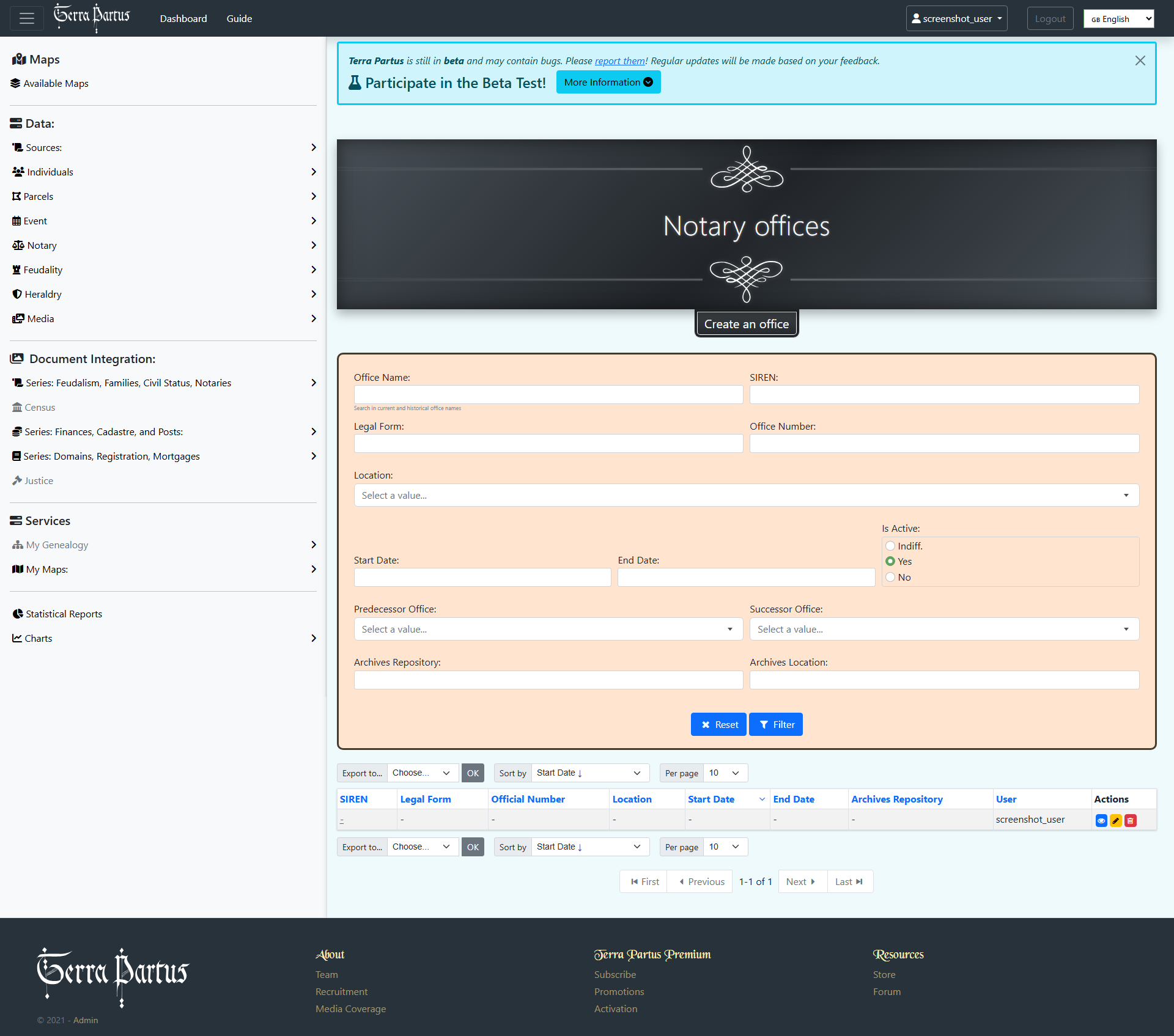
Fiche etude notariale
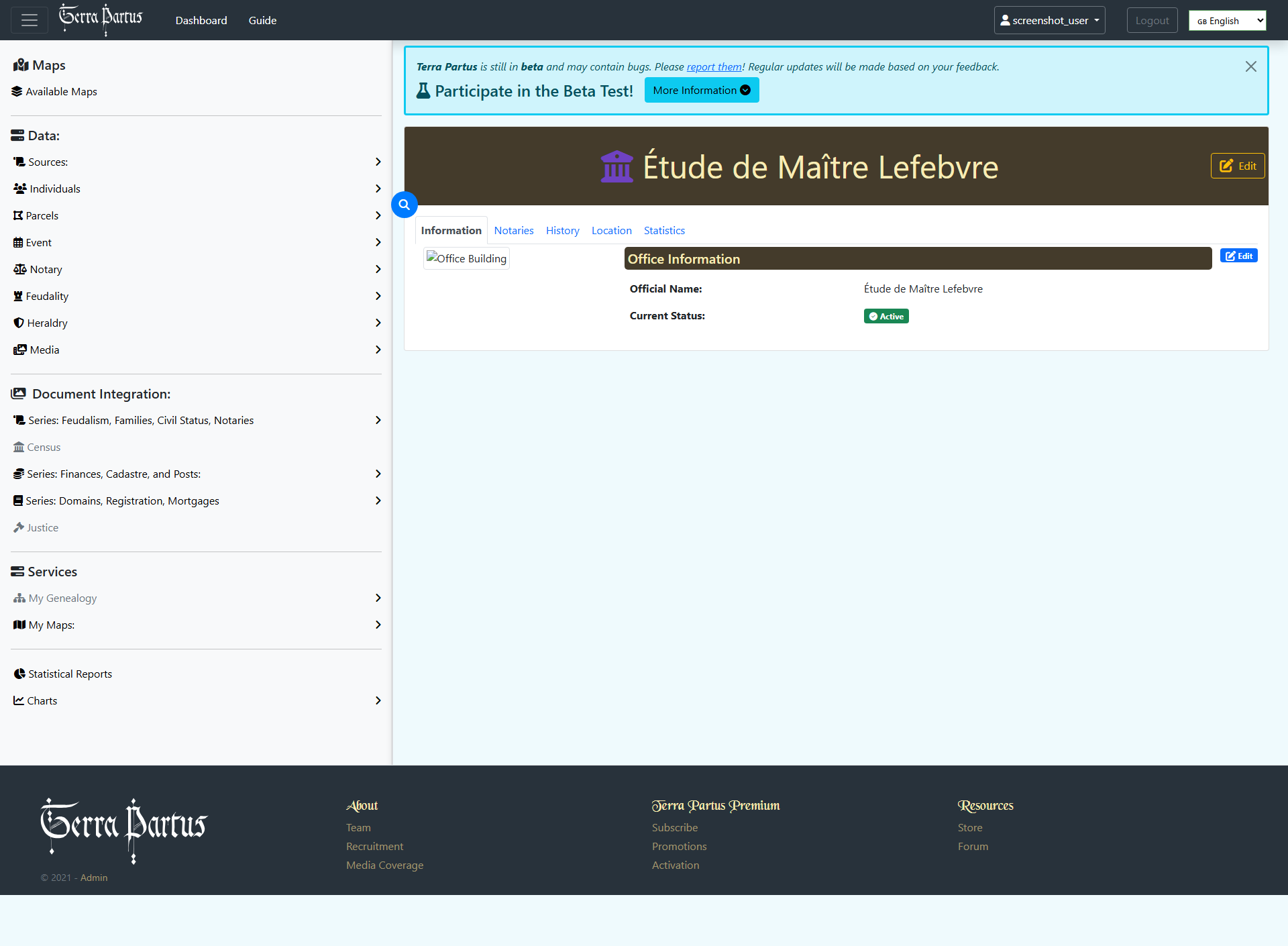
L'en-tete affiche le nom de l'etude (ex: Etude de Maitre Lefebvre) avec une icone de batiment et un bouton Edit.
Onglets de la fiche etude
- More Information — Nom officiel (Official Name) et statut actuel (Current Status) avec badge colore (Active en vert)
- Notaries — Liste des notaires ayant exerce dans cette etude
- History — Historique des noms et des changements de l'etude
- Location — Localisation geographique de l'etude
- Statistics — Donnees statistiques sur les actes produits
Le module Feodalite permet de modeliser les structures territoriales de l'Ancien Regime : seigneuries, chatellenies, baronies, comtes, abbayes et autres entites feodales. Il retrace les liens de vassalite, les successions seigneuriales et l'evolution des territoires dans le temps.
Liste des entites feodales
La page de liste est accessible depuis le menu lateral Donnees > Feodalite. L'en-tete 'Feudal entities' est suivi d'un bouton 'Create a feudal entity'.
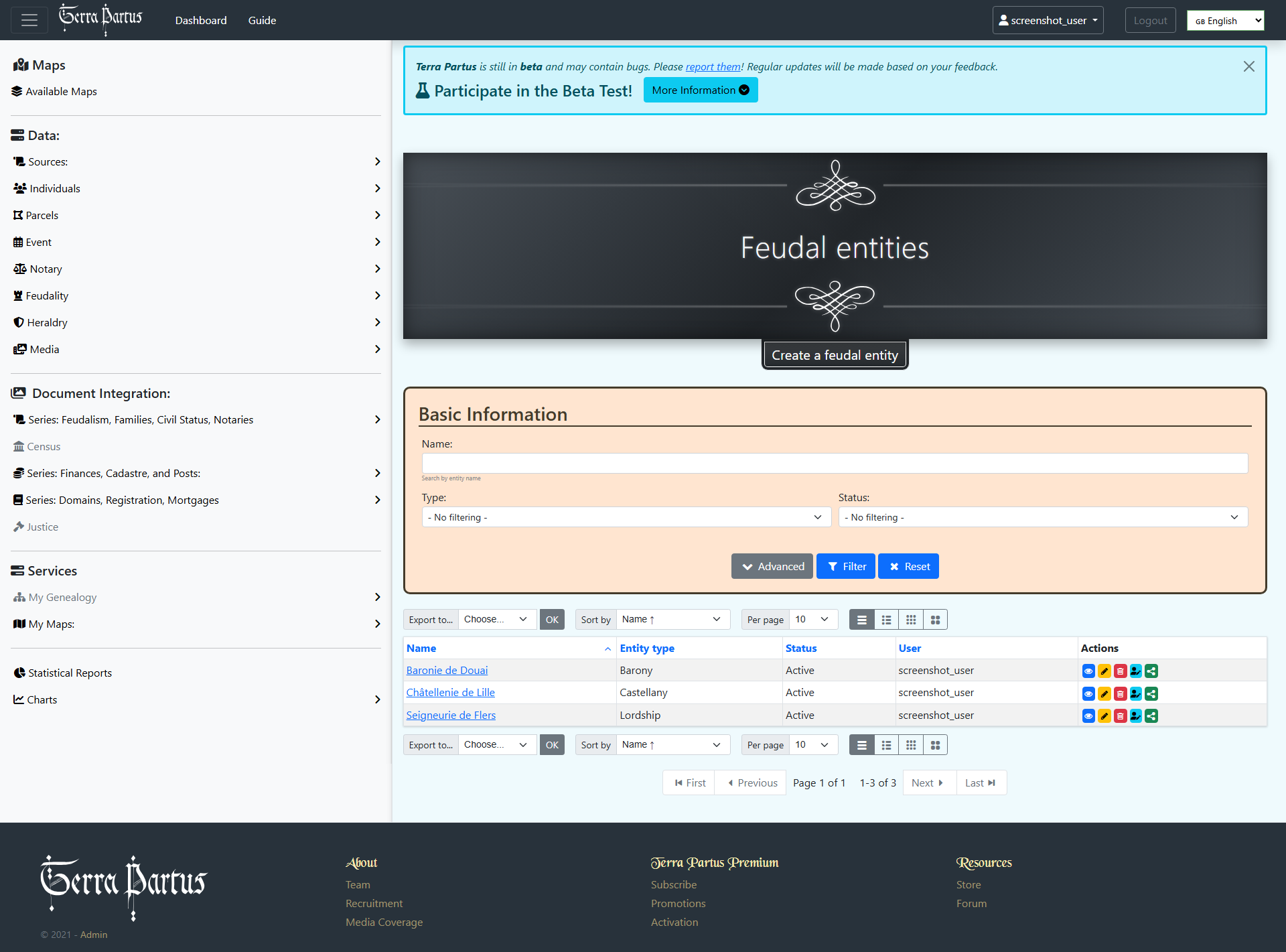
Filtres de recherche
Le panneau 'Basic Information' propose :
- Name — Recherche textuelle sur le nom de l'entite (avec aide : 'Search by entity name')
- Type — Liste deroulante pour filtrer par type d'entite :
- Lordship (Seigneurie)
- Castellany (Chatellenie)
- Barony (Baronie)
- County (Comte)
- Duchy (Duche)
- Abbey (Abbaye)
- Priory (Prieure)
- Parish (Paroisse)
- Et d'autres types historiques...
- Status — Liste deroulante pour filtrer par statut :
- Active — entite encore en vigueur
- Abolished — entite abolie
- Merged — fusionnee avec une autre
- Divided — divisee en plusieurs entites
- Confiscated — confisquee
- Reunited to the Crown — reunie a la couronne
Un bouton 'Advanced' donne acces a des filtres supplementaires. Trois boutons : Filter, Reset et Advanced.
Colonnes du tableau
| Login | Description |
|---|---|
| Name | Nom de l'entite feodale, cliquable vers la fiche (ex: Baronie de Douai, Chatellenie de Lille, Seigneurie de Flers) |
| Entity type | Type d'entite (Barony, Castellany, Lordship, etc.) |
| Status | Statut actuel (Active, Abolished, etc.) |
| User | Proprietaire de la donnee |
| Actions | Boutons Voir, Modifier, Partager, Supprimer, Editable |
Modes d'affichage
Comme pour les autres listings, cinq modes d'affichage sont disponibles : tableau compact, tableau detaille, liste, grille de cartes et grille d'icones. La barre d'outils permet aussi l'export et le tri.
Fiche entite feodale
La fiche detaillee presente toutes les informations sur une entite feodale.
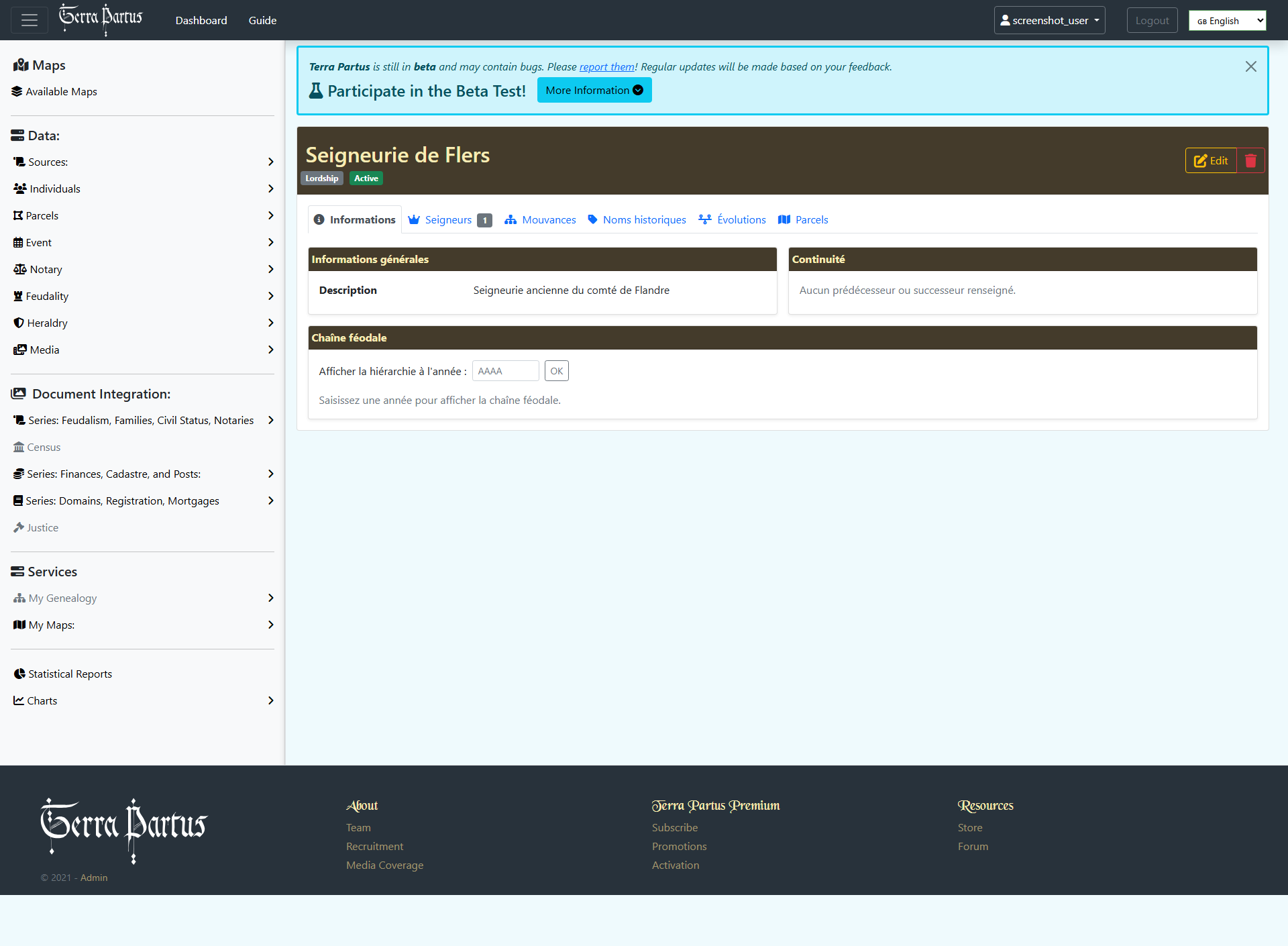
En-tete
L'en-tete affiche :
- Le nom de l'entite (ex: Seigneurie de Flers)
- Lordship — Badge du type d'entite
- Active — Badge de statut
- Boutons Edit et Supprimer (corbeille rouge) a droite
Onglets de la fiche
Available communes
1. More Information
Affiche deux sections cote a cote :
- Material information — Description de l'entite (ex: 'Seigneurie ancienne du comte de Flandre')
- Continue — Predecesseur et successeur de l'entite (ou 'Aucun predecesseur ou successeur renseigne')
En dessous, la section 'Chaine feodale' :
- Chaine feodale — Champ de saisie d'annee (AAAA) avec bouton OK. Saisissez une annee pour afficher la hierarchie feodale a cette date : qui est vassal de qui, quels seigneurs possedent l'entite. Le systeme reconstruit dynamiquement les liens de vassalite et suzerainete.
2. Seigneurs 1
Liste des seigneurs successifs ayant detenu cette entite, avec un compteur dans le badge de l'onglet. Chaque seigneur affiche : nom (lien vers sa fiche individu), titre, dates de debut et fin de possession.
3. Mouvances
Liens de vassalite : quelles entites cette seigneurie tient en fief (vassaux) et de quelles entites elle releve (suzerains). Permet de reconstituer l'arbre feodal.
4. Noms historiques
Differentes denominations de l'entite au fil du temps. Les seigneuries changeaient souvent de nom selon leur seigneur, une evolution linguistique ou un changement de statut.
5. Donations
Journal des changements majeurs : creations, fusions, divisions, confiscations, reunions a la couronne, changements de statut.
6. Parcels
Parcelles rattachees a cette entite feodale.
Creer une entite feodale
Le formulaire de creation est organise en 4 onglets. Un bouton 'Back to list' permet de revenir a la liste.
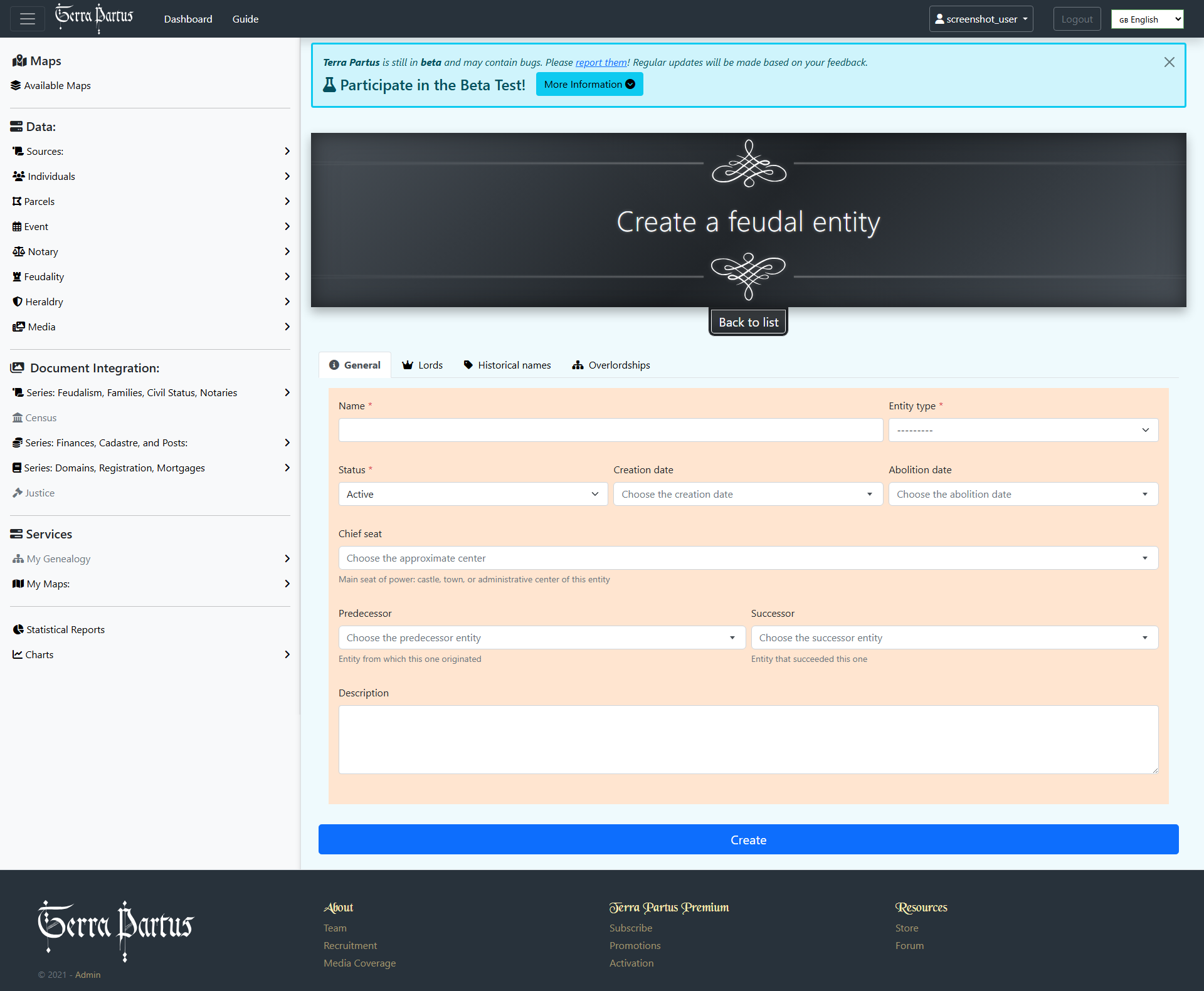
Onglet 1 : General
2. Confirmation of email sending
- Name * — Nom de l'entite feodale (obligatoire)
- Entity type * — Liste deroulante obligatoire (Lordship, Castellany, Barony, County, etc.)
- Status * — Liste deroulante, defaut 'Active' (Active, Abolished, Merged, Divided, Confiscated, Reunited to the Crown)
- Creation date — Date de creation de l'entite (autocompletion de date)
- Abolition date — Date d'abolition ou de fin (autocompletion de date)
- Chief seat — Siege principal : chateau, ville ou centre administratif (autocompletion geographique). Aide : 'Main seat of power: castle, town, or administrative center of this entity'
- Predecessor — Autocompletion pour selectionner l'entite d'origine. Aide : 'Entity from which this one originated'
- Successor — Autocompletion pour selectionner l'entite successeur. Aide : 'Entity that succeeded this one'
- Description — Grand champ de texte libre pour une description detaillee
Onglet 2 : Lords
Formset en ligne pour ajouter les seigneurs successifs. Chaque ligne contient :
- Individu (autocompletion) — le seigneur
- Titre — son titre pour cette entite
- Date de debut et date de fin de possession
- Bouton de suppression pour retirer une ligne
Un bouton 'Ajouter' permet d'ajouter de nouvelles lignes dynamiquement.
Onglet 3 : Historical names
Formset en ligne pour les noms historiques. Chaque ligne contient :
- Nom — la denomination historique
- Date de debut et date de fin d'utilisation
- Source — reference documentaire
Onglet 4 : Overlordships
Double formset pour definir les liens hierarchiques :
- Suzerains — Entites dont cette seigneurie releve (l'entite est vassale de...)
- Vassaux — Entites qui relevent de cette seigneurie (... est vassal de l'entite)
Chaque ligne de hierarchie contient : l'entite liee, la date de debut et la date de fin du lien.
En bas, le bouton bleu 'Create' finalise la creation.
Type of source
Les types de tenure definissent la nature juridique des droits fonciers sous l'Ancien Regime. Cette page de reference liste tous les types de tenure disponibles.
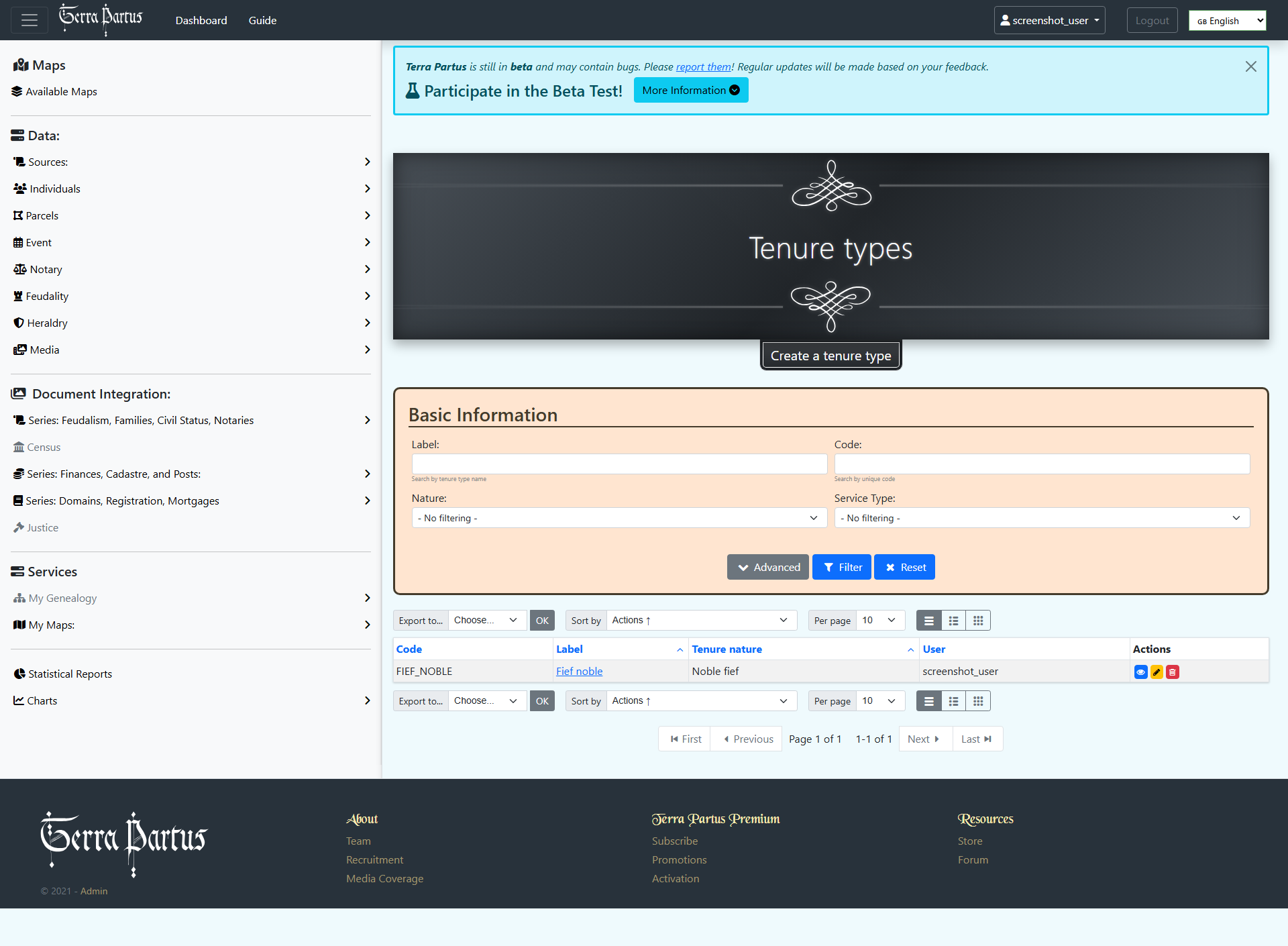
Colonnes du tableau
| Login | Description |
|---|---|
| Name | Nom du type de tenure (Fief noble, Censive, Roture, Alleu, Emphyteose, Benefice, etc.) |
| Service due | Type de service du : Military (militaire), Castle Guard, Counsel, Finance, Corvee, Mixed, None |
| Confers nobility | Icone indiquant si la tenure confere la noblesse (coche verte = oui, croix rouge = non) |
| Is transmissible | Icone indiquant si la tenure est transmissible par heritage |
| Requires homage | Icone indiquant si un hommage au suzerain est requis |
| Requires aveu | Icone indiquant si un aveu et denombrement est requis |
Fiche type de tenure
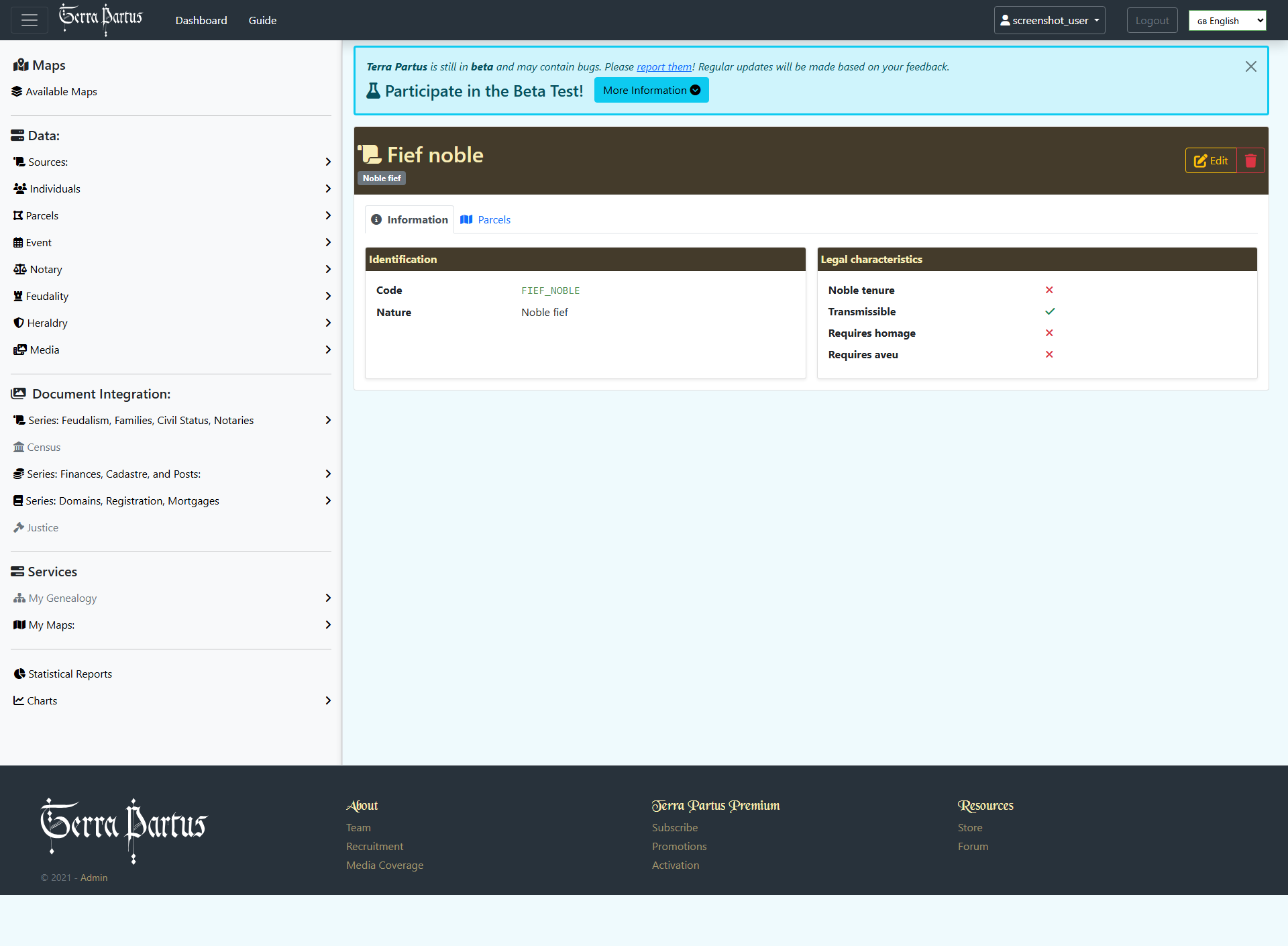
La fiche detaillee d'un type de tenure affiche toutes ses caracteristiques : description, service du, noblesse conferee, transmissibilite, obligations d'hommage et d'aveu.
Le module Patrimoine gere les titres patrimoniaux : rentes heritieres, baux emphyteotiques, cens, fiefs et autres droits fonciers transmissibles. Il permet de suivre les transmissions, les droits et obligations attaches a chaque titre, et d'identifier les detenteurs successifs au fil des siecles.
Liste des titres patrimoniaux
La page de liste est accessible depuis le menu lateral Donnees > Patrimoine. L'en-tete 'Patrimonial titles' est suivi d'un bouton 'Create a title'.
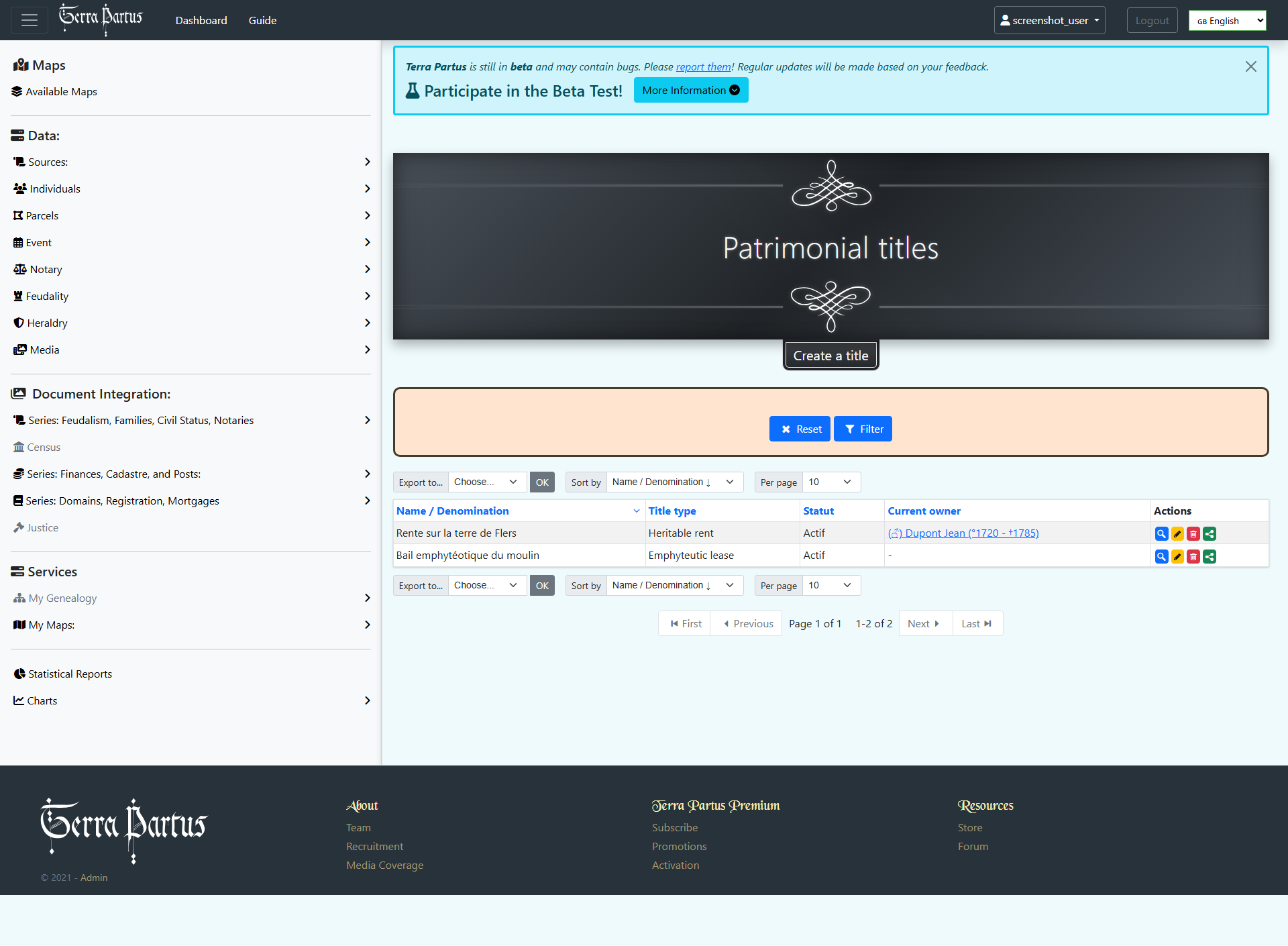
Filtres
Deux boutons sont disponibles : Reset et Filter.
Colonnes du tableau
| Login | Description |
|---|---|
| Name / Denomination | Nom du titre patrimonial (ex: 'Rente sur la terre de Flers', 'Bail emphyteotique du moulin'), cliquable vers la fiche |
| Title type | Type de titre : Heritable rent (Rente heritiere), Emphyteutic lease (Bail emphyteotique), Census (Cens), Fief, etc. |
| Statut | Statut du titre : Actif, Expire, Resilie, Transfere, Suspendu |
| Current owner | Detenteur actuel du titre avec lien cliquable vers sa fiche individu (format : genre + nom + dates de vie) |
| Actions | Boutons Voir (loupe), Modifier, Partager, Supprimer, Editable |
Fiche titre patrimonial
La fiche detaillee d'un titre patrimonial regroupe toutes les informations sur le titre et ses relations.
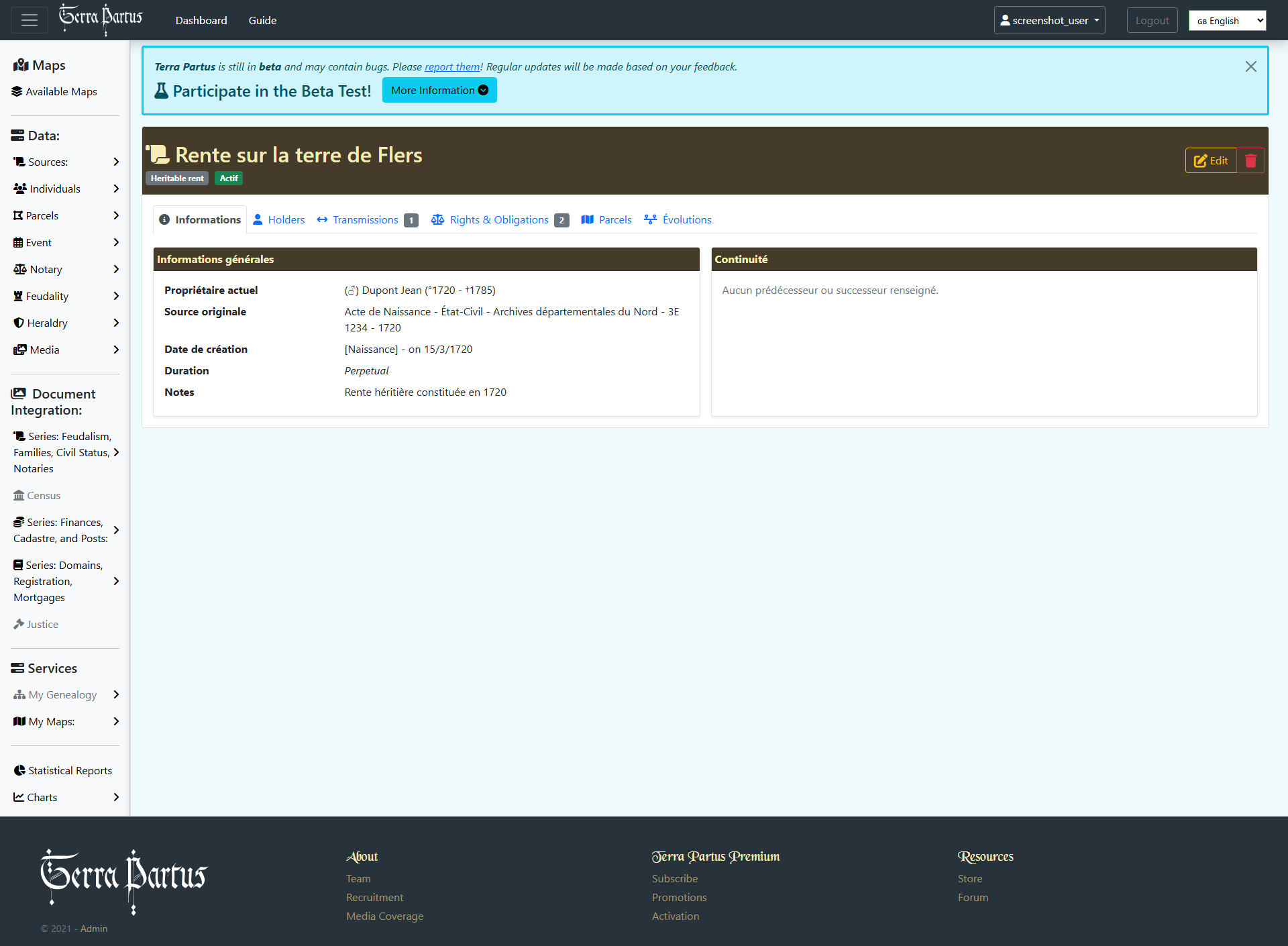
En-tete
L'en-tete affiche :
- Le nom du titre (ex: Rente sur la terre de Flers) avec une icone de document
- Heritable rent — Badge du type de titre
- Actif — Badge de statut
- Boutons Edit et Supprimer (corbeille rouge) a droite
Onglets de la fiche
Six onglets sont disponibles, certains avec un compteur indiquant le nombre d'elements :
1. More Information
Affiche deux sections cote a cote :
- Material information
- Proprietaire actuel — Nom du detenteur actuel avec lien vers sa fiche individu (ex: Dupont Jean *1720 - +1785)
- Source originale — Reference de la source d'archive qui fonde le titre (ex: 'Acte de Naissance - Etat-Civil - Archives departementales du Nord - 3E 1234 - 1720')
- The section — Evenement de creation du titre, cliquable (ex: [Naissance] - on 15/3/1720)
- Donation — Duree du titre (ex: Perpetual en italique, ou nombre d'annees)
- Notes — Informations complementaires (ex: 'Rente heritiere constituee en 1720')
- Continue — Predecesseur et successeur du titre (ou 'Aucun predecesseur ou successeur renseigne')
2. Holders 1
Liste des detenteurs successifs du titre avec le compteur dans le badge. Chaque detenteur affiche : nom, type de detention (proprietaire, usufruitier, nu-proprietaire), dates de debut et fin.
3. Transcription 1
Historique des transferts du titre : ventes, donations, heritages, cessions, echanges, confiscations. Chaque transmission affiche : cedant, cessionnaire, type de transmission, date, prix et source.
4. Rights & Obligations 2
Droits et obligations attaches au titre. Chaque entree affiche : type (financier, d'usage, juridique, foncier), description, valeur, periodicite et beneficiaire.
5. Parcels
Parcelles concernees par le titre patrimonial.
6. Donations
Journal des changements du titre dans le temps : modifications de valeur, changements de statut, novations, etc.
Creer un titre patrimonial
Le formulaire de creation est organise en 2 onglets. Un bouton 'Retour a la liste' permet de revenir a la liste.
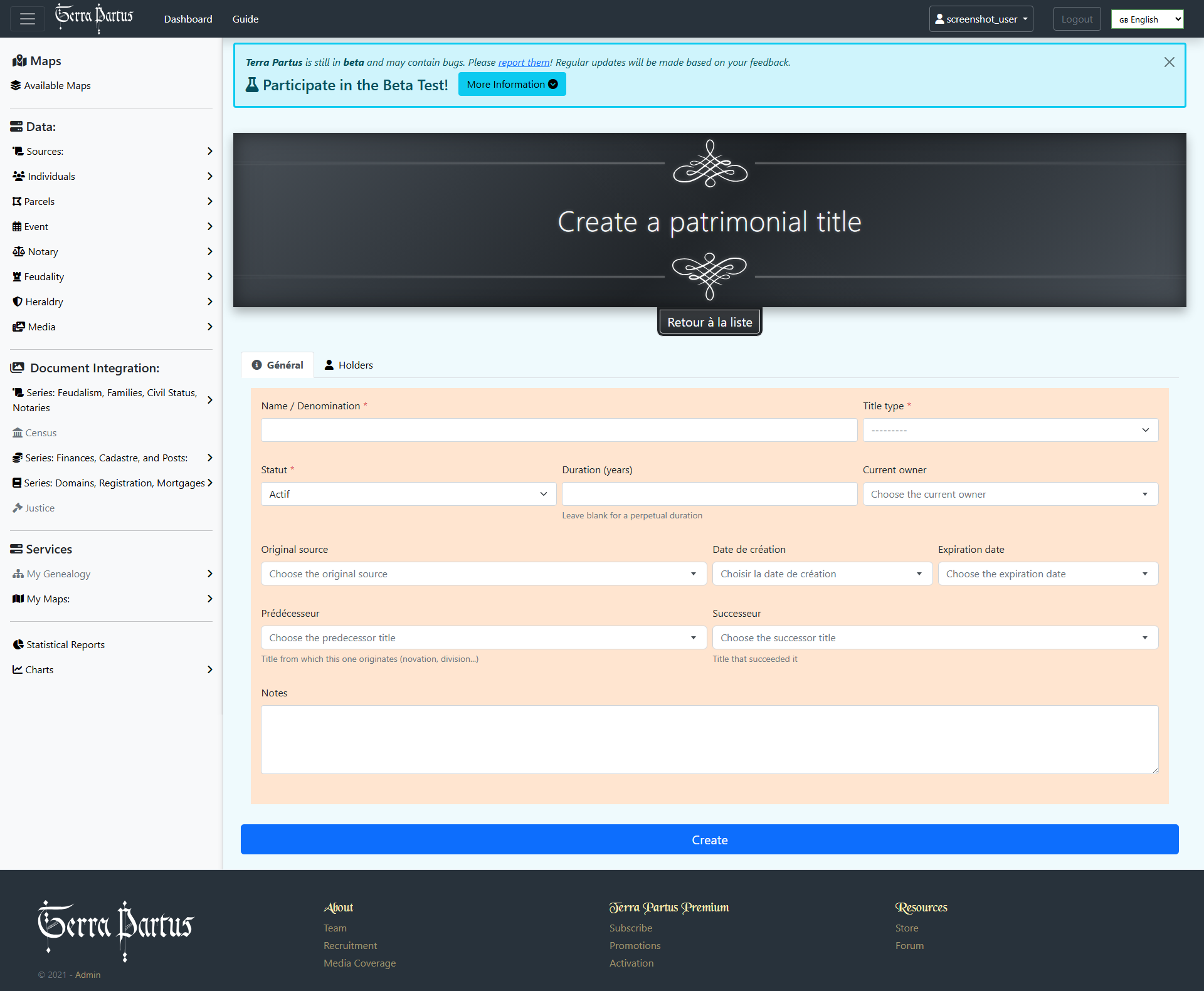
Onglet 1 : General
Material information
- Name / Denomination * — Nom du titre patrimonial (obligatoire)
- Title type * — Liste deroulante obligatoire (Heritable rent, Emphyteutic lease, Census, Fief, etc.)
- Statut * — Liste deroulante, defaut 'Actif' (Actif, Expire, Resilie, Transfere, Suspendu)
- Duration (years) — Duree en annees. Aide : 'Leave blank for a perpetual duration'
- Current owner — Autocompletion pour selectionner le detenteur actuel parmi les individus
- Original source — Autocompletion pour selectionner la source d'archive fondant le titre
- Date de creation — Autocompletion pour selectionner l'evenement de creation
- Expiration date — Autocompletion pour la date d'expiration
- Predecesseur — Autocompletion. Aide : 'Title from which this one originates (novation, division...)'
- Successeur — Autocompletion. Aide : 'Title that succeeded it'
- Notes — Grand champ de texte libre
Onglet 2 : Holders
Formset en ligne pour ajouter les detenteurs. Chaque ligne contient :
- Individu (autocompletion) — le detenteur
- Type de detention (proprietaire, usufruitier, nu-proprietaire, fermier, locataire)
- Date de debut et date de fin
- Bouton de suppression pour retirer une ligne
En bas, le bouton rouge 'Create' finalise la creation du titre.
Le module Medias gere tous vos fichiers numeriques : photographies d'archives, reproductions de documents, portraits, cartes numerisees, blasons, etc. Les medias peuvent etre associes a n'importe quelle entite de l'application (individu, source, parcelle, evenement). Ils sont stockes de maniere securisee sur un serveur distant (OVH S3).
Envoyer le message
La page d'envoi de fichiers est accessible depuis le menu lateral Donnees > Medias. Elle presente une interface simple et intuitive.
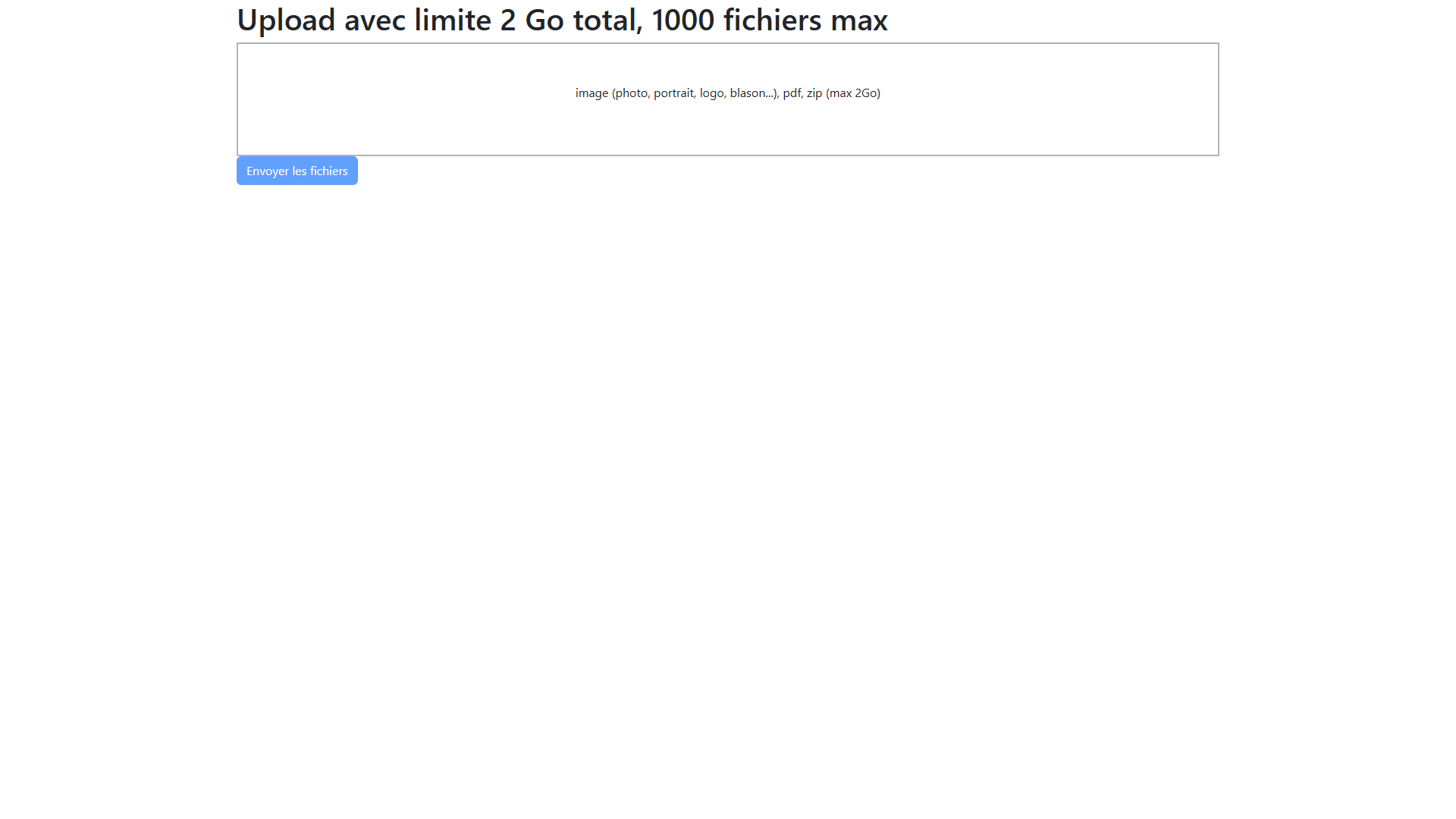
Interface d'upload
Le titre de la page indique les limites : 'Upload avec limite 2 Go total, 1000 fichiers max'.
- Zone de depot — Grande zone encadree en pointilles ou vous pouvez :
- Glisser-deposer vos fichiers depuis votre explorateur de fichiers
- Cliquer pour ouvrir la boite de dialogue de selection de fichiers
- Formats acceptes — Affiches dans la zone de depot : 'image (photo, portrait, logo, blason...), pdf, zip (max 2Go)'
- Envoyer le message — Bouton pour lancer le televersement apres avoir depose les fichiers
Traitement automatique
Apres l'envoi, chaque fichier est automatiquement :
- Verifie par un antivirus (ClamAV)
- Redimensionne en miniature pour l'affichage dans les listes
- Transfere vers le stockage securise (OVH S3)
- Detecte en cas de doublon (les fichiers identiques sont partages automatiquement)
Associer des medias
Les medias peuvent etre associes a toutes les entites de l'application :
- Individuals — Portraits, actes de naissance, signatures, etc. L'association se fait via la zone Dropzone du formulaire de creation/modification ou via l'onglet Media de la fiche individu.
- Sources: — Reproductions de documents d'archive, pages numerisees. Associez-les lors de la creation de la source ou depuis la fiche source (onglet Media).
- Parcels — Plans cadastraux, photographies aeriennes, vues de terrain.
- Evenements — Documents lies a un acte specifique.
Association
- Under the section — La plupart des formulaires de creation disposent d'une zone Dropzone integree pour deposer des fichiers directement.
- Choisir un media existant — La liste deroulante 'Choose an existing image' permet de selectionner un media deja enregistre dans l'application.
- Depuis la fiche — L'onglet Media de chaque fiche detaillee permet d'ajouter ou retirer des medias.
Reorganiser les medias
Pour les sources a pages multiples, un outil de reorganisation permet de reordonner les pages par glisser-deposer.
Transcrire un document
Pour les documents textuels (actes notaries, etc.), un outil de transcription permet de saisir le texte du document a cote de son image numerisee, avec un editeur riche (CKEditor).
Le module Statistiques vous permet de visualiser et analyser vos donnees genealogiques et foncieres sous forme de graphiques interactifs. Deux approches complementaires : des graphiques personnalises que vous creez vous-meme, et des rapports statistiques predefinis couvrant les analyses les plus courantes.
Tableau de bord des graphiques (My Charts Dashboard)
Le tableau de bord offre une vue d'ensemble de tous vos graphiques sauvegardes. Il est accessible depuis le menu lateral Services > Charts.
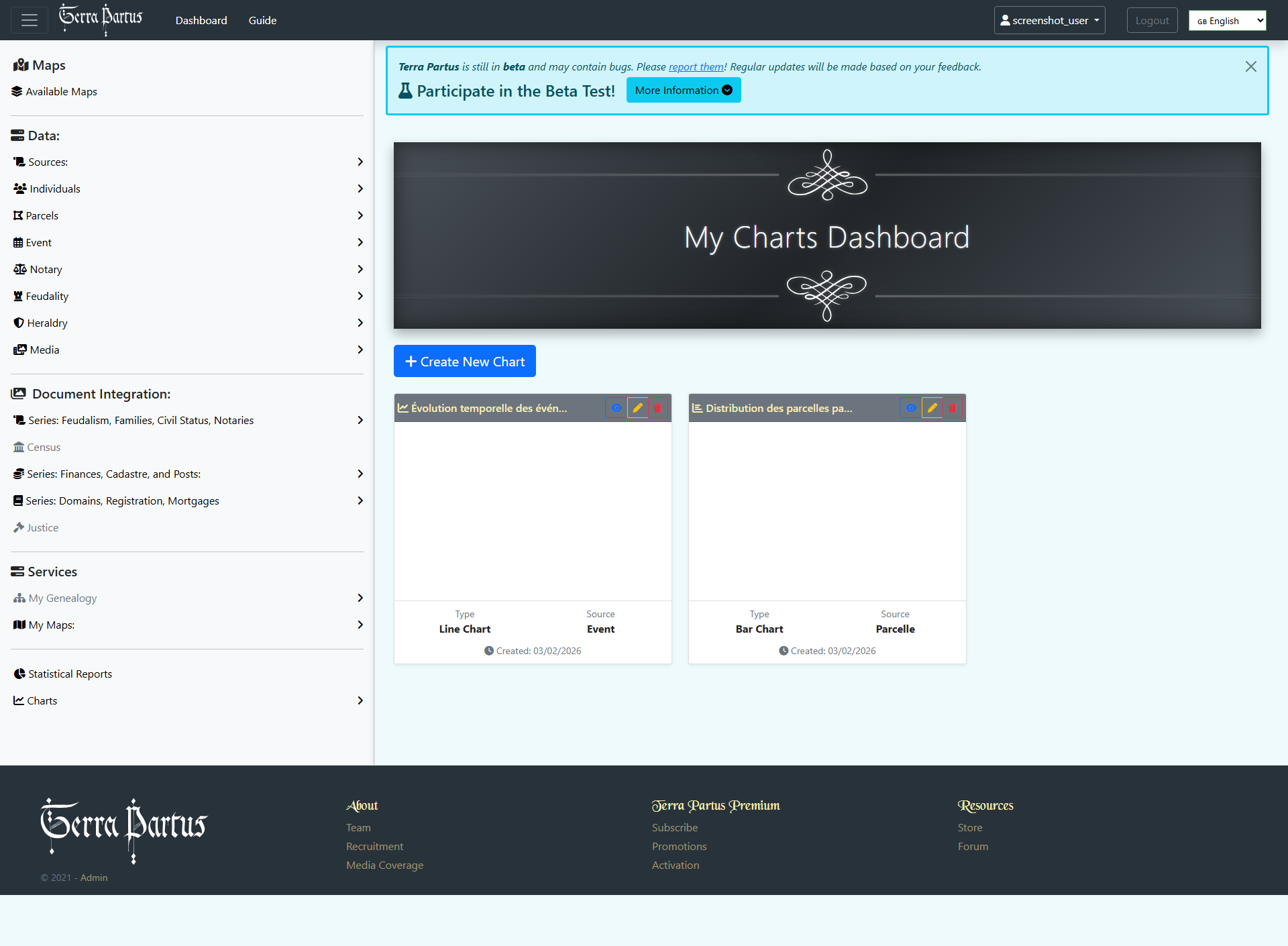
Change the interface language.
- Create New Chart — Bouton principal pour creer un nouveau graphique (ouvre le Chart Builder)
- Online maps — Chaque graphique sauvegarde est affiche sous forme de carte contenant :
- En-tete avec le nom du graphique (ex: 'Evolution temporelle des even...', 'Distribution des parcelles pa...')
- Trois boutons dans l'en-tete : Voir (oeil), Modifier (crayon), Supprimer (corbeille rouge)
- Zone de previsualisation au centre (apercu ECharts du graphique)
- En bas : Type (ex: Line Chart, Bar Chart) et Source (ex: Event, Parcelle)
- Date de creation (ex: Created: 03/02/2026)
Constructeur de graphiques (Chart Builder)
Le Chart Builder est l'outil central de creation de graphiques. Il se compose de deux zones : la configuration a gauche et la liste de vos graphiques existants a droite.
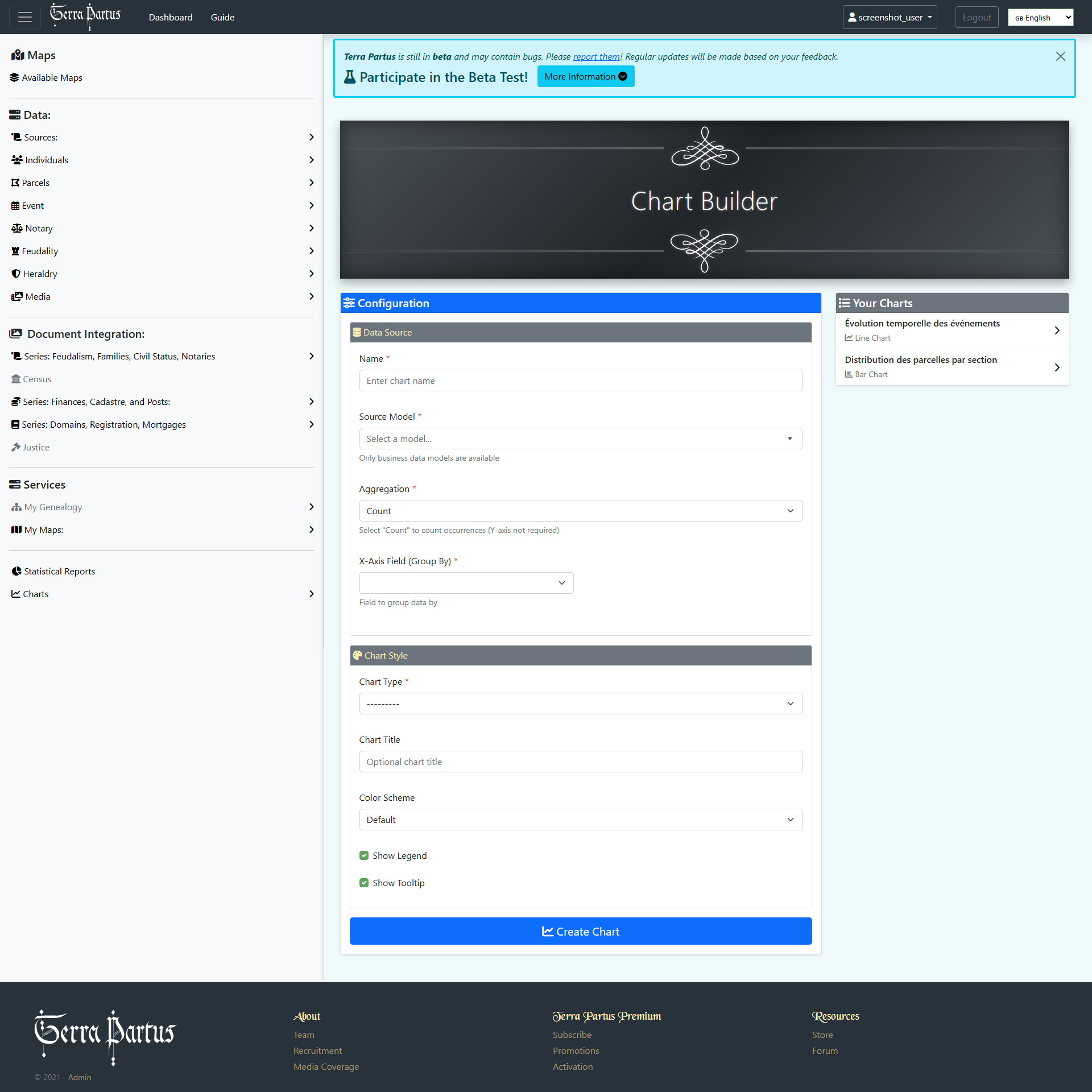
Section Data Source (Source de donnees)
La premiere section, avec un en-tete vert, configure les donnees a analyser :
- Name * — Nom du graphique (obligatoire). Placeholder : 'Enter chart name'
- Source Model * — Liste deroulante obligatoire pour choisir le type de donnees a analyser. Aide : 'Only business data models are available'. Les modeles disponibles incluent :
- Individu — analyse des donnees d'individus
- Event — analyse des evenements
- Source — analyse des sources documentaires
- Parcelle — analyse des parcelles
- Notary — analyse des notaires
- FeudalEntity — analyse des entites feodales
- TitrePatrimonial — analyse des titres patrimoniaux
- Aggregation * — Fonction d'agregation obligatoire. Defaut : 'Count'. Aide : 'Select Count to count occurrences (Y-axis not required)'. Options :
Count— Comptage du nombre d'occurrencesSum— Somme des valeursAverage— Moyenne des valeursMin— Valeur minimaleMax— Valeur maximale
- X-Axis Field (Group By) * — Champ obligatoire pour l'axe horizontal. Aide : 'Field to group data by'. Les champs disponibles varient selon le Source Model selectionne (annees, types, lieux, etc.)
Section Chart Style (Style du graphique)
La seconde section, avec un en-tete jaune, configure l'apparence du graphique :
- Chart Type * — Type de graphique obligatoire :
Line Chart— Graphique en lignes (evolution temporelle)Bar Chart— Graphique en barres (comparaisons)Pie Chart— Diagramme circulaire (repartitions)Scatter Plot— Nuage de points (correlations)Area Chart— Graphique en airesRadar Chart— Graphique radarHeatmap— Online maps
- Chart Title — Titre optionnel affiche au-dessus du graphique. Placeholder : 'Optional chart title'
- Color Scheme — Palette de couleurs. Defaut : 'Default'. Autres palettes disponibles pour adapter l'esthetique.
- Show Legend — Cocher pour afficher la legende du graphique (active par defaut)
- Show Tooltip — Cocher pour afficher les infobulles au survol (active par defaut)
Create Chart — Bouton de creation en bas du formulaire
Vos graphiques (Your Charts)
A droite du formulaire, un panneau 'Your Charts' liste les graphiques deja crees. Chaque entree affiche le nom et le type (ex: 'Evolution temporelle des evenements - Line Chart', 'Distribution des parcelles par section - Bar Chart'). Cliquez sur un graphique pour le consulter ou le modifier.
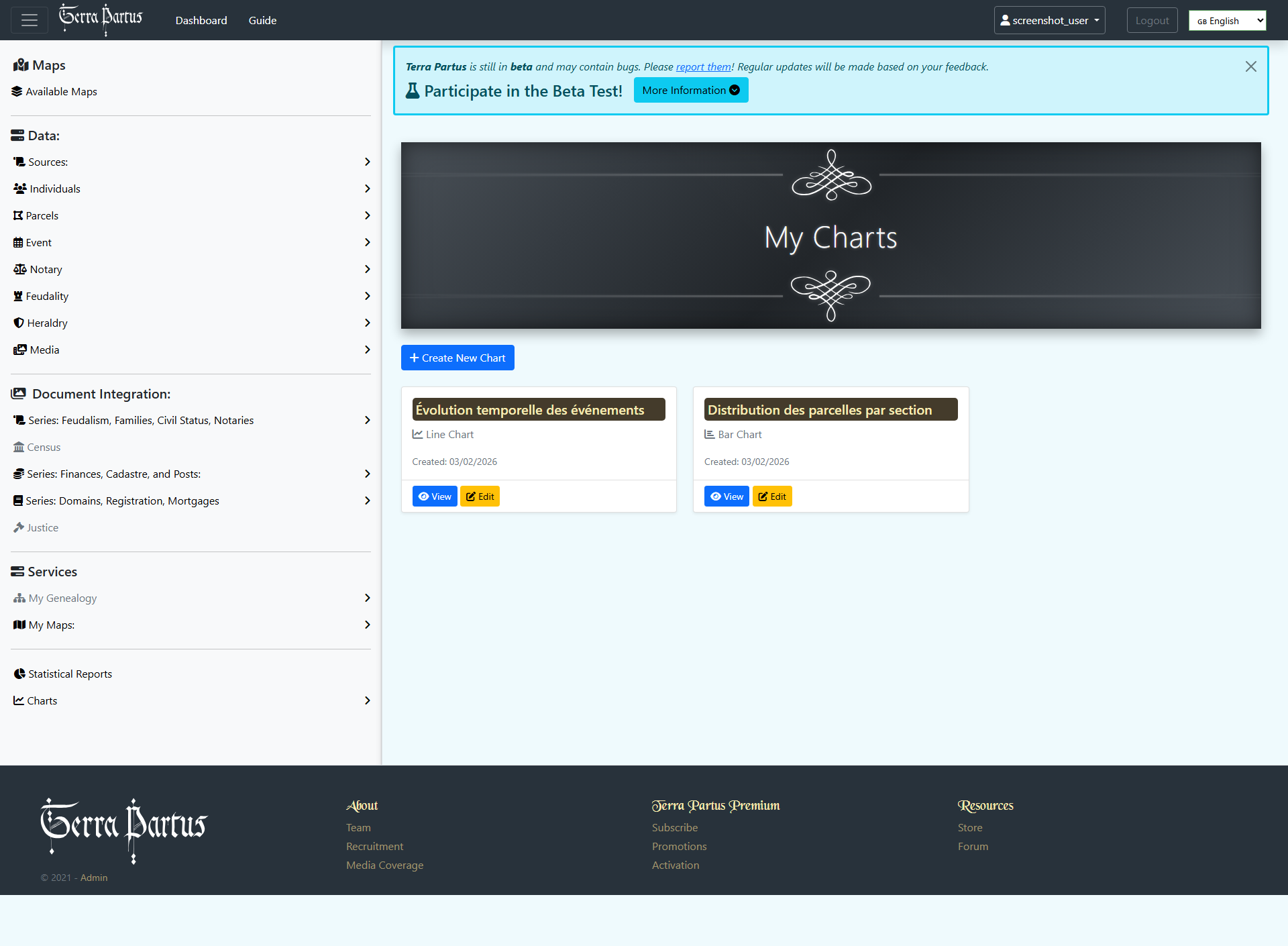
Liste des graphiques
La page de liste affiche tous vos graphiques sauvegardes sous forme de tableau avec des options pour modifier, dupliquer ou supprimer.
Rapports statistiques predefinis
Géné Foncier propose une collection de rapports statistiques predefinis qui analysent automatiquement vos donnees selon des criteres courants en genealogie fonciere. Chaque rapport est presente sous forme de carte avec son titre, sa description et un bouton 'View Report'.
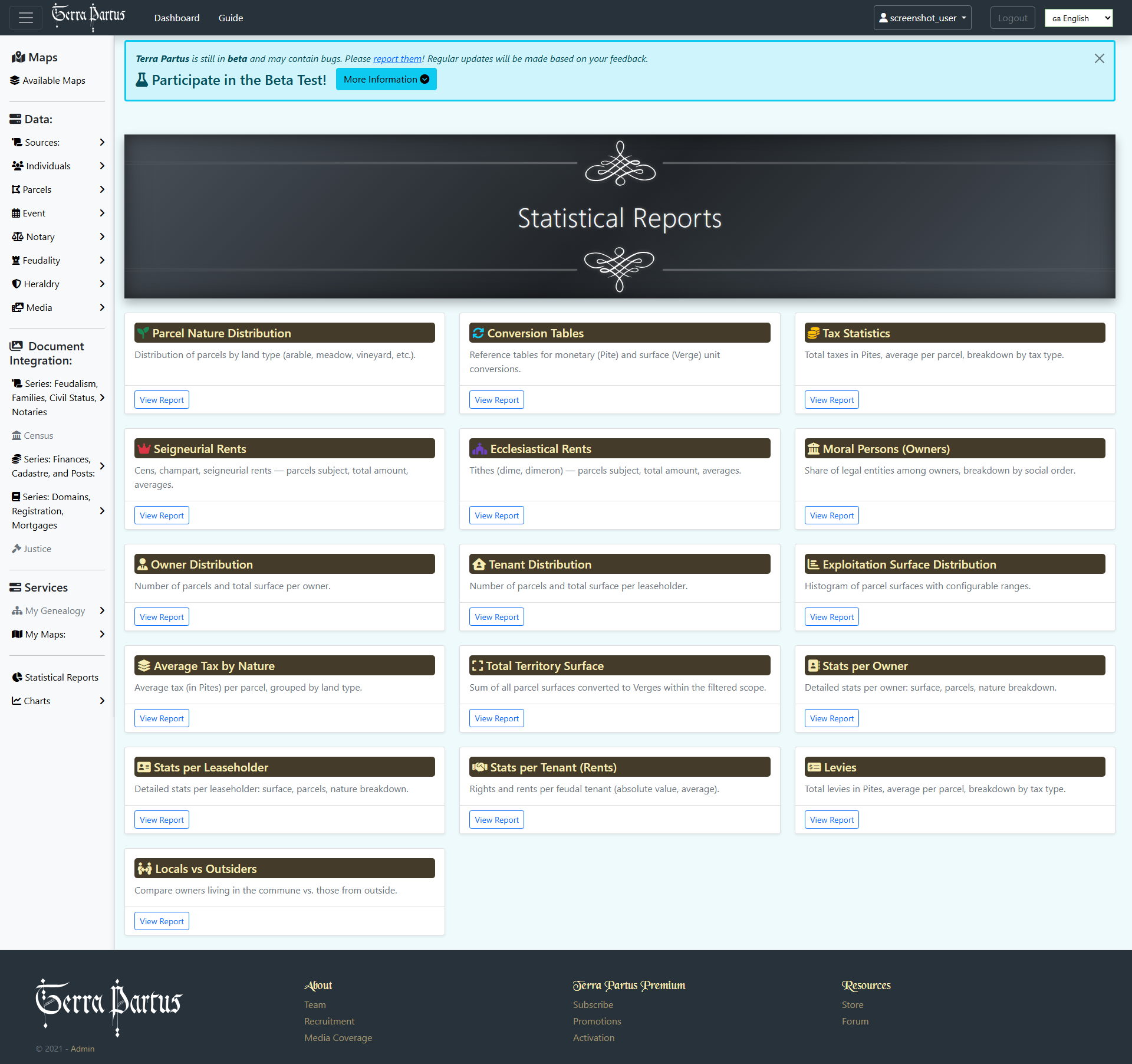
Available maps
| Support | Description |
|---|---|
| Parcel Nature Distribution | Repartition des parcelles par type de terrain (terre arable, pre, vigne, etc.) |
| Conversion Tables | Tables de reference pour les unites monetaires (Pite) et de surface (Verge) |
| Tax Statistics | Total des taxes en Pites, moyenne par parcelle, repartition par type de taxe |
| Seigneurial Rents | Cens, champart, rentes seigneuriales — parcelles assujetties, montant total, moyennes |
| Ecclesiastical Rents | Dimes (dime, dimeron) — parcelles assujetties, montant total, moyennes |
| Moral Persons (Owners) | Part des personnes morales parmi les proprietaires, repartition par ordre social |
| Owner Distribution | Nombre de parcelles et surface totale par proprietaire |
| Tenant Distribution | Nombre de parcelles et surface totale par locataire |
| Exploitation Surface Distribution | Histogramme des surfaces de parcelles avec tranches configurables |
| Average Tax by Nature | Taxe moyenne (en Pites) par parcelle, groupee par type de terrain |
| Total Territory Surface | Somme de toutes les surfaces de parcelles converties en Verges |
| Stats per Owner | Statistiques detaillees par proprietaire : surface, parcelles, repartition par nature |
| Stats per Leaseholder | Statistiques detaillees par locataire : surface, parcelles, repartition par nature |
| Stats per Tenant (Rents) | Droits et rentes par tenancier feodal (valeur absolue, moyenne) |
| Levies | Total des prelevements en Pites, moyenne par parcelle, repartition par type |
| Locals vs Outsiders | Comparaison entre proprietaires residant dans la commune et ceux venant de l'exterieur |
L'integration documentaire est le processus central de Géné Foncier. Il s'agit de transformer un document d'archive brut en donnees structurees exploitables par l'application. Ce processus methodique garantit la fiabilite et la tracabilite de chaque information saisie.
Le flux de travail
Le processus d'integration suit un ordre logique. Chaque etape construit sur la precedente :
- Create a Source — Referencez le document d'archive avec ses cotes, son type et sa localisation (voir Section 7 : Source)
- Televerser les images — Numerisez le document et televersez les images via la zone Dropzone (voir Section 14 : Medias)
- Transcrire le contenu — Utilisez l'outil de transcription pour saisir le texte du document en parallele de son image
- Identifier les individus — Creez les fiches des personnes mentionnees dans le document ou retrouvez-les par autocompletion (voir Section 8 : Individu)
- Identification of the Master parcel — Creez ou retrouvez les parcelles concernees (voir Section 9 : Parcelle)
- Creer les evenements — Documentez les actes, transactions et evenements decrits (voir Section 10 : Evenements)
- Relier les entites — Associez toutes ces entites entre elles et a la source d'origine via les champs d'autocompletion
Document integration
Le menu lateral propose un acces par type de serie documentaire pour faciliter le traitement par lot :
- Series: Feudalism, Families, Civil Status, Notaries — Documents relatifs au droit feodal, aux actes d'etat civil et aux minutes notariales
- Census — Denombrement de population et cadastres
- Series: Finances, Cadastre, and Posts: — Series: Finances, cadastre, and posts:
- Series: Domains, Registration, Mortgages — Series: Domains, registration, mortgages:
- Justice — Documents judiciaires
Conseils pratiques
- Commencez toujours par la source : elle est le fondement de toute information. Sans source, une donnee n'a pas de provenance verifiable.
- Utilisez les champs d'autocompletion pour retrouver des individus ou parcelles deja existants avant d'en creer de nouveaux. Cela evite les doublons.
- Renseignez les dates avec le maximum de precision disponible. Utilisez le type de date adapte (Exact, Approximate, Before, After) plutot que d'inventer une date.
- N'hesitez pas a utiliser les champs Notes pour consigner des informations qui ne rentrent pas dans les champs structures (ratures, mentions marginales, etc.).
- Partagez vos donnees pour enrichir la base commune et beneficier du travail des autres chercheurs.
- Utilisez la fonction Merge (fusion) de la fiche individu pour regrouper des doublons detectes au fil de vos recherches.
Géné Foncier propose plusieurs services complementaires accessibles depuis le menu lateral, regroupes sous la section Services.
My Genealogy
Le service 'Ma Genealogie' vous permet de visualiser et explorer l'arbre genealogique construit a partir de vos donnees individuelles et familiales. Naviguez dans les liens de parente (parents, conjoints, enfants) et decouvrez les connexions entre les personnes de votre base de donnees. L'arbre se construit automatiquement a partir des liens familiaux que vous avez crees dans le module Individu.
My Maps
Le service 'Mes Cartes' vous donne acces aux cartes interactives generees a partir de vos donnees geographiques. Vous pouvez :
- Visualiser la repartition geographique de vos parcelles sur une carte moderne ou historique
- Afficher les lieux de vie de vos ancetres
- Superposer des cadastres historiques numerises
- Explorer les territoires des entites feodales
- Consulter les cartes disponibles via la page 'Available Maps'
Pour plus de details sur les cartes, consultez la Section 6 de ce guide.
Statistics
Acces direct aux rapports statistiques predefinis. Consultez la Section 15 de ce guide pour la liste complete des rapports disponibles.
Charts
Acces au tableau de bord des graphiques personnalises et au constructeur de graphiques. Consultez la Section 15 pour plus de details.
Lexique
Le lexique fournit les definitions des termes techniques utilises en genealogie fonciere, droit feodal et archivistique. Consultez-le chaque fois que vous rencontrez un terme inconnu dans vos recherches. Il couvre notamment :
- Les termes juridiques de l'Ancien Regime (fief, censive, alleu, cens, champart, etc.)
- Les termes de genealogie (filiation, cognation, agnation, etc.)
- Les termes cadastraux (section, lieu-dit, arpent, verge, pite, etc.)
- Les termes archivistiques (cote, serie, fonds, minutier, etc.)
Contact
La page de contact vous permet de joindre l'equipe de Géné Foncier pour :
- Poser des questions sur l'utilisation de l'application
- Signaler un probleme technique ou un bug
- Proposer des ameliorations ou de nouvelles fonctionnalites
- Demander de l'aide pour vos recherches genealogiques